OS GUIAS ERQIVA
A VPN não liga: o que verificar?
Credenciais recusadas, ligação que não termina ou Internet indisponível: siga estas verificações pela ordem indicada antes de alterar a configuração.

O botão de ligação roda sem resultado, uma mensagem recusa as credenciais ou a Internet desaparece ao ativar a VPN? Comece por identificar o bloqueio e siga as verificações pela ordem indicada. Não é necessário reinstalar logo a aplicação ou mudar todos os parâmetros.
Identificar o sintoma
| O que vê | Primeira pista a verificar |
|---|---|
| Nenhum site abre, mesmo sem VPN | Ligação à Internet ou portal Wi-Fi |
| As credenciais são recusadas | Informações de acesso VPN e validade do serviço |
| A ligação fica em espera | Aplicação, servidor ou restrições da rede |
| A VPN indica ligado, mas a Internet deixa de funcionar | Servidor escolhido, configuração ou conflito de rede |
Anote a mensagem exata e o momento em que aparece. Uma captura pode ajudar, desde que oculte credenciais, endereços pessoais e outras informações confidenciais.
1. Verificar se a rede dá acesso à Internet
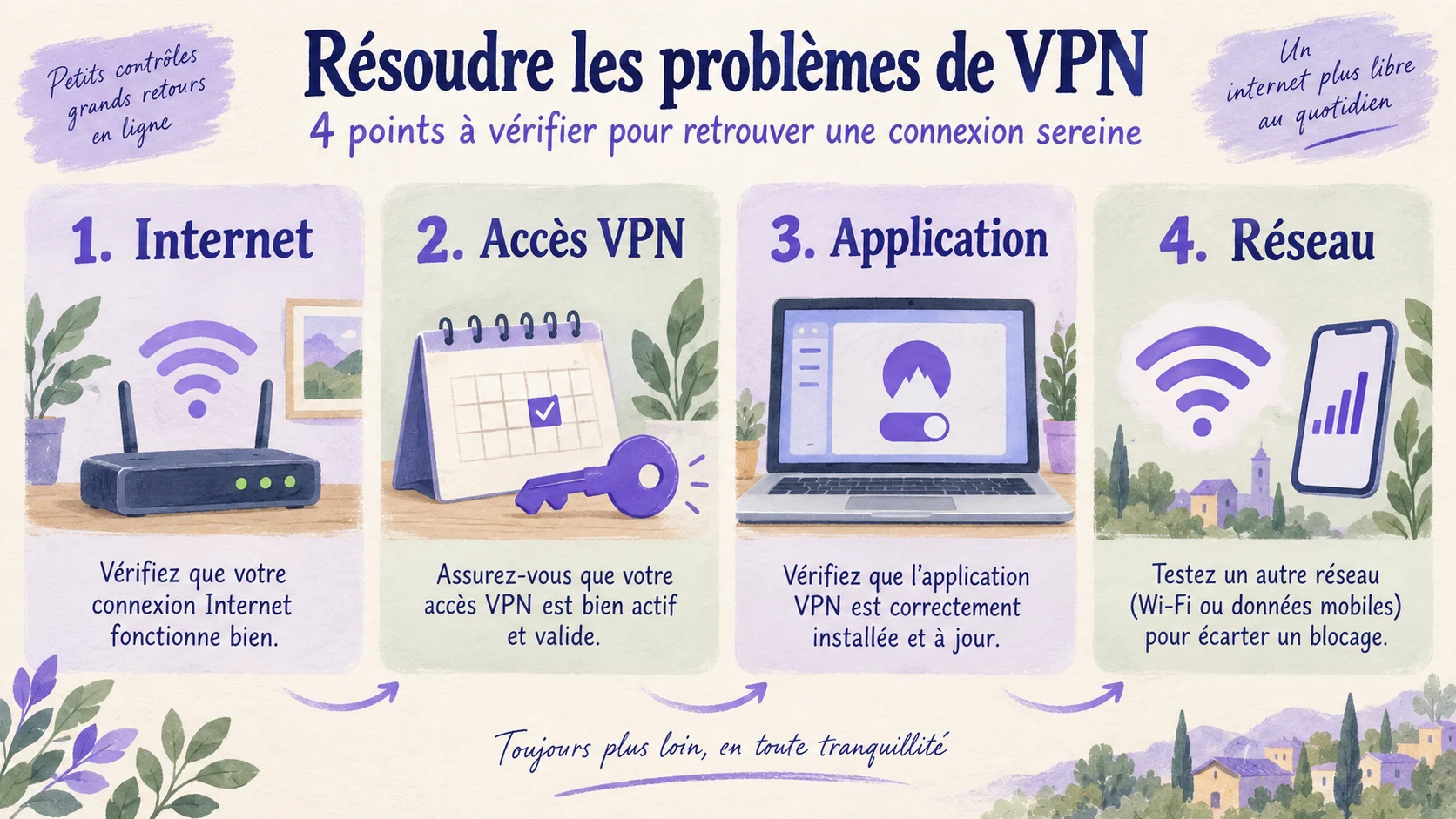
Desligue a VPN para um teste breve e abra uma página habitual. Durante esta verificação, o tráfego deixa de beneficiar do túnel VPN: evite operações sensíveis numa rede desconhecida.
Num hotel, aeroporto ou café, por vezes é necessário concluir um portal de acesso antes de a VPN conseguir ligar. Entre na rede oficial do estabelecimento e conclua esse passo. Não ignore avisos de certificado nem introduza a palavra-passe VPN nesse portal.
Se a Internet continuar indisponível, concentre-se no Wi-Fi, nos dados móveis ou no router. Uma VPN precisa de uma ligação à Internet funcional para estabelecer o túnel.
2. Controlar o acesso Erqiva
Na área de cliente, verifique se o serviço está ativo e se o período de acesso não expirou. Uma encomenda não significa necessariamente que o acesso já esteja utilizável: consulte o estado do serviço associado.
Utilize depois as informações destinadas à ligação VPN. Conforme o funcionamento do serviço, podem ser diferentes das usadas para entrar na área de cliente.
- Verifique maiúsculas e caracteres semelhantes.
- Evite espaços acrescentados no início ou fim ao copiar e colar.
- Certifique-se de que utiliza os parâmetros do acesso correto.
- Depois de alterar as informações VPN, atualize-as na aplicação.
Se o acesso tiver expirado, consulte as condições apresentadas na área de cliente antes de nova encomenda. O guia sobre a duração dos planos VPN ajuda a escolher um período adequado.
3. Verificar a aplicação e o dispositivo
Feche e volte a abrir a aplicação. Se necessário, reinicie o dispositivo e instale as atualizações oficiais disponíveis.
Verifique também a data, a hora e o fuso horário: um relógio incorreto pode perturbar algumas verificações de ligação. A definição automática é geralmente a opção mais simples.
No telemóvel, o sistema deve permitir que a aplicação crie uma ligação VPN. Se a autorização tiver sido recusada, repita o procedimento previsto pela aplicação e verifique o pedido do sistema. Não aceite um perfil de uma fonte desconhecida.
Para recuperar os parâmetros corretos, siga o guia de instalação e configuração. Evite eliminar uma configuração antes de ter a certeza de que a pode recuperar.
4. Experimentar outro servidor ou rede
Selecione outro servidor apresentado na aplicação e tente novamente. Se existir outra opção de protocolo disponível e documentada para o acesso, também pode testá-la.
Altere uma coisa de cada vez. Experimente depois outra rede de confiança, por exemplo a ligação móvel se o tarifário permitir. Se a VPN funcionar noutro local, a primeira rede pode estar na origem do problema.
Uma rede profissional ou escolar pode aplicar restrições. Respeite-as e contacte o administrador. Não desative a firewall ou o antivírus para forçar a ligação; uma eventual regra deve ser examinada de forma específica.
A VPN está ligada: confirmar o resultado
O estado ligado é encorajador, mas verifique também se uma página abre normalmente. O guia para verificar o funcionamento da VPN descreve verificações adicionais, nomeadamente do endereço IP.
Se o problema persistir, envie à assistência Erqiva a mensagem de erro, dispositivo e sistema, versão da aplicação, rede utilizada, servidor testado e passos já efetuados. Nunca envie a palavra-passe nem ficheiros de configuração que contenham segredos. Uma descrição precisa é muitas vezes suficiente para orientar a primeira resposta.