DE ERQIVA-HANDLEIDINGEN
De VPN maakt geen verbinding: wat moet je controleren?
Geweigerde inloggegevens, eindeloos verbinden of geen internet: volg deze controles op volgorde voordat je de configuratie verandert.

Blijft de verbindingsknop draaien, weigert een melding je inloggegevens of verdwijnt internet zodra je de VPN inschakelt? Zoek eerst wat blokkeert en volg daarna de controles op volgorde. Je hoeft de toepassing niet meteen opnieuw te installeren of alle instellingen te veranderen.
Het symptoom herkennen
| Wat je ziet | Eerste punt om te controleren |
|---|---|
| Geen enkele website opent, ook zonder VPN | Internetverbinding of wifi-portaal |
| Inloggegevens worden geweigerd | VPN-toegangsgegevens en geldigheid van de dienst |
| De verbinding blijft wachten | Toepassing, server of netwerkbeperkingen |
| VPN meldt verbonden, maar internet werkt niet meer | Gekozen server, configuratie of netwerkconflict |
Noteer de exacte melding en wanneer die verschijnt. Een schermafbeelding kan helpen, mits je inloggegevens, persoonlijke adressen en andere vertrouwelijke informatie verbergt.
1. Controleren of het netwerk internettoegang biedt
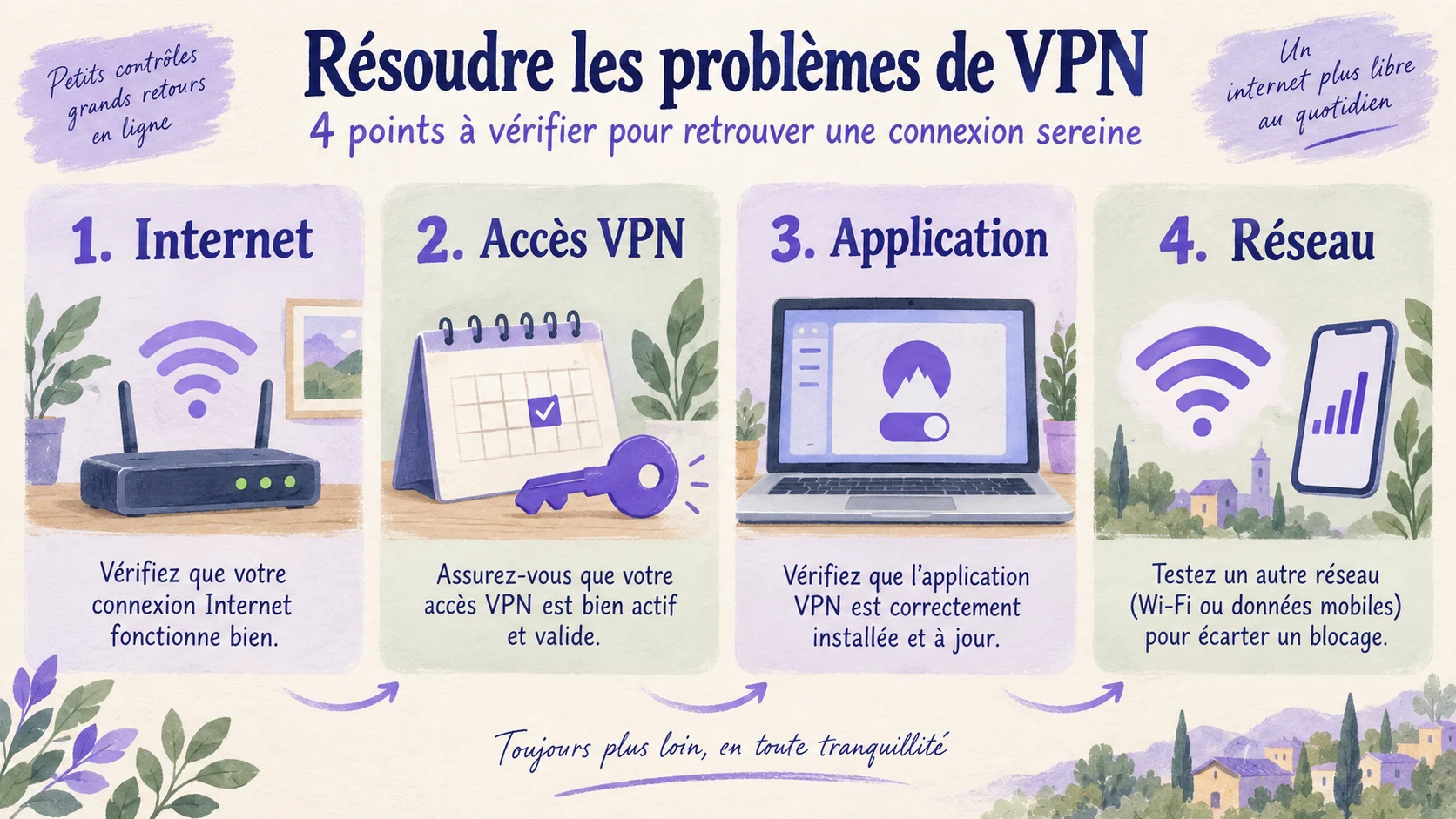
Verbreek de VPN voor een korte test en open een gebruikelijke pagina. Tijdens deze controle is het verkeer niet meer beschermd door de VPN-tunnel: vermijd gevoelige handelingen op een onbekend netwerk.
In een hotel, luchthaven of café moet je soms eerst een toegangsportaal afronden voordat de VPN kan verbinden. Gebruik het officiële netwerk van de locatie en voltooi die stap. Omzeil geen certificaatwaarschuwing en voer je VPN-wachtwoord niet op dat portaal in.
Als internet onbeschikbaar blijft, richt je op wifi, mobiele data of de router. Een VPN heeft werkend internet nodig om zijn tunnel op te bouwen.
2. Je Erqiva-toegang controleren
Controleer in je klantomgeving of de dienst actief is en de toegangsperiode niet verlopen is. Een bestelling betekent niet noodzakelijk dat toegang al bruikbaar is: bekijk de status van de bijbehorende dienst.
Gebruik vervolgens de gegevens die voor de VPN-verbinding bedoeld zijn. Afhankelijk van de dienst kunnen deze verschillen van de gegevens waarmee je op je klantomgeving inlogt.
- Controleer hoofdletters en op elkaar lijkende tekens.
- Vermijd extra spaties aan het begin of einde bij kopiëren en plakken.
- Zorg dat je de instellingen van de juiste toegang gebruikt.
- Werk gewijzigde VPN-gegevens ook in de toepassing bij.
Als je toegang verlopen is, bekijk dan vóór een nieuwe bestelling de voorwaarden in je klantomgeving. Onze gids over de looptijd van VPN-abonnementen helpt een passende periode kiezen.
3. De toepassing en het apparaat controleren
Sluit en heropen de toepassing. Herstart zo nodig het apparaat en installeer beschikbare officiële updates.
Controleer ook datum, tijd en tijdzone: een verkeerde klok kan sommige verbindingscontroles verstoren. De automatische instelling is doorgaans het eenvoudigst.
Op mobiel moet het systeem de toepassing toestaan een VPN-verbinding te maken. Als die toestemming is geweigerd, herhaal dan het toepassingsproces en controleer het verzoek van het systeem. Accepteer geen profiel van een onbekende bron.
Volg onze installatie- en configuratiegids om de juiste instellingen terug te krijgen. Verwijder een configuratie niet voordat je zeker weet dat je die kunt terugvinden.
4. Een andere server of een ander netwerk proberen
Selecteer een andere aangeboden server in de toepassing en probeer opnieuw te verbinden. Als een andere protocoloptie beschikbaar en gedocumenteerd is voor je toegang, kun je die ook testen.
Verander één ding tegelijk. Probeer daarna een ander vertrouwd netwerk, bijvoorbeeld je mobiele verbinding als je abonnement het toelaat. Werkt de VPN elders wel, dan kan het eerste netwerk de oorzaak zijn.
Een werk- of schoolnetwerk kan beperkingen opleggen. Respecteer die en neem contact op met de beheerder. Schakel firewall of antivirus niet uit om verbinding te forceren; een eventuele regel moet gericht worden onderzocht.
De VPN is verbonden: het resultaat bevestigen
De status verbonden is bemoedigend, maar controleer ook of een pagina normaal opent. Onze gids om de VPN-werking te controleren beschrijft aanvullende controles, waaronder het IP-adres.
Blijft het probleem bestaan, stuur Erqiva-ondersteuning de foutmelding, apparaat en systeem, toepassingsversie, gebruikt netwerk, geteste server en al uitgevoerde stappen. Stuur nooit je wachtwoord of een configuratiebestand met geheimen. Een nauwkeurige beschrijving is vaak genoeg om de eerste reactie richting te geven.