ERQIVAS VEILEDNINGER
VPN kobler ikke til: hva bør du kontrollere?
Avviste påloggingsopplysninger, tilkobling som går i ring eller utilgjengelig Internett: følg kontrollene i rekkefølge før du endrer konfigurasjonen.
Tilkoblingsknappen fortsetter uten resultat, en melding avviser påloggingsopplysningene, eller Internett forsvinner så snart du aktiverer VPN? Begynn med å identifisere hindringen, og følg deretter kontrollene i rekkefølge. Du trenger ikke straks å installere appen på nytt eller endre alle innstillingene.
Identifiser symptomet
| Det du ser | Første ting å kontrollere |
|---|---|
| Ingen nettsteder åpnes, selv uten VPN | Internettforbindelsen eller Wi-Fi-portalen |
| Påloggingsopplysningene avvises | VPN-opplysningene og tjenestens gyldighet |
| Tilkoblingen blir stående og vente | Appen, serveren eller nettverksbegrensninger |
| VPN viser tilkoblet, men Internett fungerer ikke lenger | Valgt server, konfigurasjonen eller en nettverkskonflikt |
Noter den nøyaktige meldingen og når den vises. Et skjermbilde kan hjelpe, så lenge du skjuler påloggingsopplysninger, personlige adresser og annen fortrolig informasjon.
1. Kontroller at nettverket gir tilgang til Internett
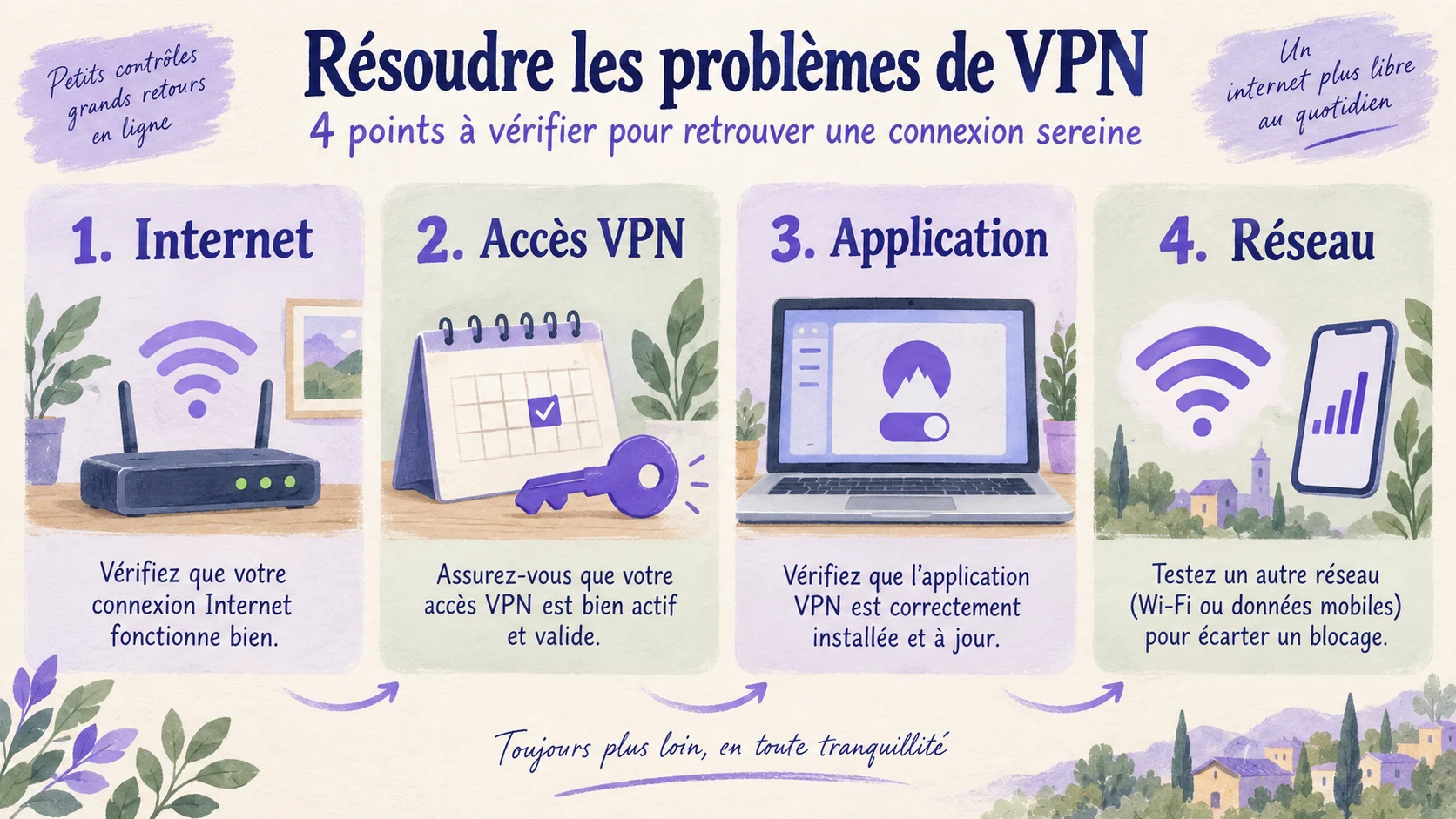
Koble fra VPN for en kort test, og åpne et kjent nettsted. Under denne kontrollen går trafikken ikke gjennom VPN-tunnelen: unngå sensitive handlinger på et ukjent nettverk.
På hotell, flyplass eller kafé må du noen ganger fullføre en tilgangsportal før VPN kan koble til. Koble til stedets offisielle nettverk og fullfør dette trinnet. Ikke omgå en sertifikatadvarsel, og ikke skriv inn VPN-passordet i portalen.
Hvis Internett fortsatt er utilgjengelig, konsentrer deg om Wi-Fi, mobildata eller ruteren. VPN trenger en fungerende internettforbindelse for å opprette tunnelen.
2. Kontroller Erqiva-tilgangen din
På kundesiden kontrollerer du at tjenesten er aktiv og at tilgangsperioden ikke har utløpt. En bestilling betyr ikke nødvendigvis at tilgangen allerede kan brukes: sjekk statusen til den tilhørende tjenesten.
Bruk deretter opplysningene som er beregnet på VPN-tilkoblingen. Avhengig av tjenesten kan de være forskjellige fra opplysningene du bruker for å logge inn på kundesiden.
- Kontroller store bokstaver og tegn som ligner hverandre.
- Unngå ekstra mellomrom først eller sist ved kopiering og innliming.
- Sørg for at du bruker innstillingene til riktig tilgang.
- Etter endring av VPN-opplysningene oppdaterer du dem i appen.
Hvis tilgangen har utløpt, les vilkårene som vises på kundesiden før du bestiller på nytt. Guiden om VPN-abonnementenes varighet hjelper deg å velge en passende periode.
3. Kontroller appen og enheten
Lukk appen og start den igjen. Start om nødvendig enheten på nytt, og installer tilgjengelige offisielle oppdateringer.
Kontroller også dato, klokkeslett og tidssone: feil klokke kan forstyrre enkelte tilkoblingskontroller. Automatisk innstilling er vanligvis det enkleste valget.
På mobil må systemet tillate at appen oppretter en VPN-forbindelse. Hvis tillatelsen ble avslått, start appens fremgangsmåte på nytt og kontroller forespørselen systemet viser. Ikke godta en profil fra en ukjent kilde.
Følg installasjons- og konfigurasjonsguiden for å gjenopprette riktige innstillinger. Unngå å slette en konfigurasjon før du er sikker på at du kan hente den igjen.
4. Prøv en annen server eller et annet nettverk
Velg en annen server i appen, og prøv å koble til på nytt. Hvis et annet protokollalternativ er tilgjengelig og dokumentert for tilgangen din, kan du også prøve det.
Endre én ting om gangen. Prøv deretter et annet pålitelig nettverk, for eksempel mobilforbindelsen hvis abonnementet tillater det. Hvis VPN fungerer der, kan det første nettverket være årsaken.
Et jobb- eller skolenettverk kan ha begrensninger. Respekter dem og kontakt administratoren. Ikke slå av brannmur eller antivirus for å tvinge frem forbindelsen; en eventuell regel må undersøkes målrettet.
VPN er tilkoblet: bekreft resultatet
Tilkoblet status er lovende, men kontroller også at en nettside åpnes normalt. Guiden om å kontrollere at VPN fungerer beskriver tilleggskontroller, blant annet IP-adressen.
Hvis problemet vedvarer, send Erqiva kundestøtte feilmeldingen, enheten og operativsystemet, appversjonen, nettverket, serveren du prøvde og trinnene du allerede har utført. Send aldri passordet ditt eller en konfigurasjonsfil som inneholder hemmelige opplysninger. En presis beskrivelse er ofte nok til å gi retning for det første svaret.