LE GUIDE ERQIVA
La VPN non si connette: cosa verificare?
Credenziali rifiutate, connessione che continua senza riuscire o Internet non disponibile: segui questi controlli nell’ordine prima di modificare la configurazione.

Il pulsante di connessione gira senza risultato, un messaggio rifiuta le credenziali o Internet scompare appena attivi la VPN? Inizia identificando cosa blocca la connessione, poi segui i controlli nell’ordine. Non serve reinstallare subito l’applicazione o cambiare tutti i parametri.
Individuare il sintomo
| Cosa vedi | Prima cosa da verificare |
|---|---|
| Nessun sito si apre, anche senza VPN | Connessione Internet o portale Wi-Fi |
| Le credenziali vengono rifiutate | Informazioni di accesso VPN e validità del servizio |
| La connessione resta in attesa | Applicazione, server o restrizioni della rete |
| La VPN indica connesso, ma Internet non funziona più | Server scelto, configurazione o conflitto di rete |
Annota il messaggio esatto e quando compare. Una schermata può aiutare, purché nasconda credenziali, indirizzi personali e altre informazioni riservate.
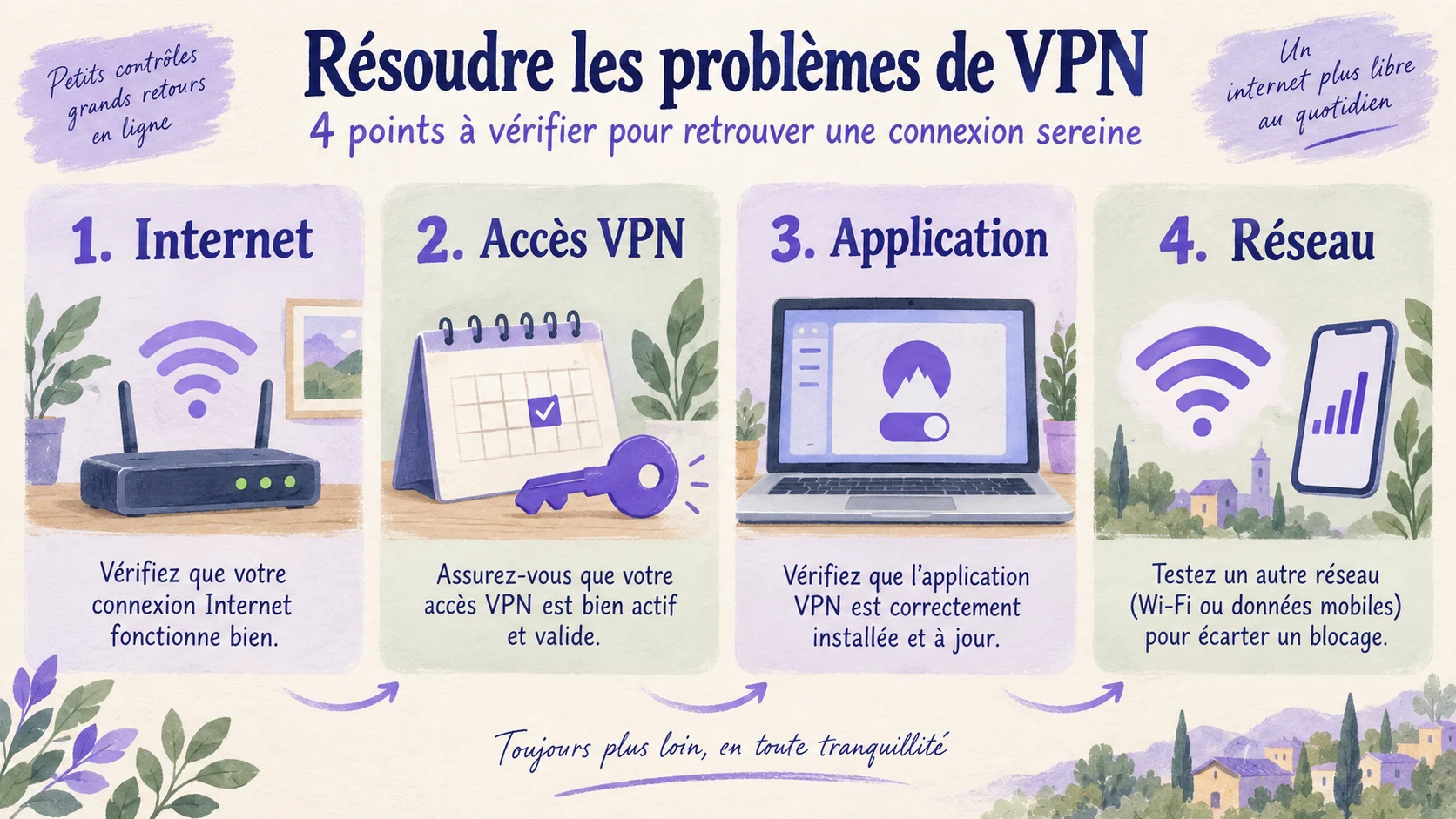
1. Verificare che la rete dia accesso a Internet
Disconnetti la VPN per una breve prova e apri una pagina abituale. Durante il controllo, il traffico non beneficia più del tunnel VPN: evita operazioni sensibili su una rete sconosciuta.
In hotel, in aeroporto o al bar, a volte bisogna completare un portale di accesso prima che la VPN possa connettersi. Collegati alla rete ufficiale della struttura e completa il passaggio. Non ignorare un avviso sul certificato e non inserire la password VPN nel portale.
Se Internet resta indisponibile, concentrati sul Wi-Fi, sui dati mobili o sul router. Una VPN richiede una connessione Internet funzionante per creare il tunnel.
2. Controllare l’accesso Erqiva
Nell’area clienti, verifica che il servizio sia attivo e il periodo di accesso non sia scaduto. Un ordine non significa necessariamente che l’accesso sia già utilizzabile: controlla lo stato del servizio associato.
Usa quindi le informazioni destinate alla connessione VPN. A seconda del funzionamento del servizio, possono essere diverse da quelle usate per entrare nell’area clienti.
- Verifica maiuscole e caratteri simili.
- Evita gli spazi aggiunti all’inizio o alla fine di un copia e incolla.
- Assicurati di usare i parametri dell’accesso corretto.
- Dopo una modifica delle informazioni VPN, aggiornale nell’applicazione.
Se l’accesso è scaduto, consulta le condizioni mostrate nell’area clienti prima di effettuare un nuovo ordine. La nostra guida alla durata dei piani VPN aiuta a scegliere un periodo adatto.
3. Verificare applicazione e dispositivo
Chiudi e riapri l’applicazione. Se necessario, riavvia il dispositivo e installa gli aggiornamenti ufficiali disponibili.
Controlla anche data, ora e fuso orario: un orologio errato può disturbare alcune verifiche di connessione. L’impostazione automatica è generalmente la scelta più semplice.
Su mobile, il sistema deve consentire all’applicazione di creare una connessione VPN. Se l’autorizzazione è stata negata, ripeti la procedura prevista dall’applicazione e verifica la richiesta del sistema. Non accettare profili da fonti sconosciute.
Per ripristinare i parametri corretti, segui la guida di installazione e configurazione. Evita di eliminare una configurazione prima di essere certo di poterla recuperare.
4. Provare un altro server o un’altra rete
Seleziona un altro server proposto nell’applicazione e tenta una nuova connessione. Se è disponibile un’altra opzione di protocollo documentata per il tuo accesso, puoi provare anche quella.
Cambia una sola cosa alla volta. Poi prova un’altra rete affidabile, ad esempio la connessione mobile se il piano lo permette. Se la VPN funziona altrove, il problema può dipendere dalla prima rete.
Una rete professionale o scolastica può applicare restrizioni. Rispettale e contatta l’amministratore. Non disattivare firewall o antivirus per forzare la connessione; un’eventuale regola deve essere esaminata in modo mirato.
La VPN è connessa: confermare il risultato
Lo stato connesso è incoraggiante, ma verifica anche che una pagina si apra normalmente. La nostra guida per controllare il funzionamento della VPN descrive i controlli aggiuntivi, in particolare quello dell’indirizzo IP.
Se il problema persiste, invia all’assistenza Erqiva messaggio di errore, dispositivo e sistema, versione dell’applicazione, rete utilizzata, server provato e passaggi già effettuati. Non inviare mai password o file di configurazione contenenti segreti. Una descrizione precisa spesso basta a orientare la prima risposta.