DIE ERQIVA-RATGEBER
Das VPN verbindet sich nicht: Was sollten Sie prüfen?
Abgelehnte Zugangsdaten, endloser Verbindungsaufbau oder kein Internet: Folgen Sie diesen Prüfungen der Reihe nach, bevor Sie Ihre Konfiguration ändern.

Die Verbindungsschaltfläche dreht sich ohne Ergebnis, eine Meldung lehnt Ihre Zugangsdaten ab oder Internet verschwindet beim Aktivieren des VPN? Ermitteln Sie zuerst, was blockiert, und folgen Sie dann den Prüfungen in dieser Reihenfolge. Eine sofortige Neuinstallation oder Änderung aller Einstellungen ist unnötig.
Das Symptom erkennen
| Was Sie sehen | Erster Prüfpunkt |
|---|---|
| Keine Website öffnet sich, auch ohne VPN | Internetverbindung oder WLAN-Portal |
| Die Zugangsdaten werden abgelehnt | VPN-Zugangsdaten und Gültigkeit des Dienstes |
| Der Verbindungsaufbau bleibt hängen | Anwendung, Server oder Netzwerkbeschränkungen |
| Das VPN meldet Verbunden, aber Internet funktioniert nicht mehr | Gewählter Server, Konfiguration oder Netzwerkkonflikt |
Notieren Sie die genaue Meldung und den Zeitpunkt ihres Auftretens. Ein Screenshot kann helfen, sofern Sie Zugangsdaten, persönliche Adressen und andere vertrauliche Angaben verbergen.
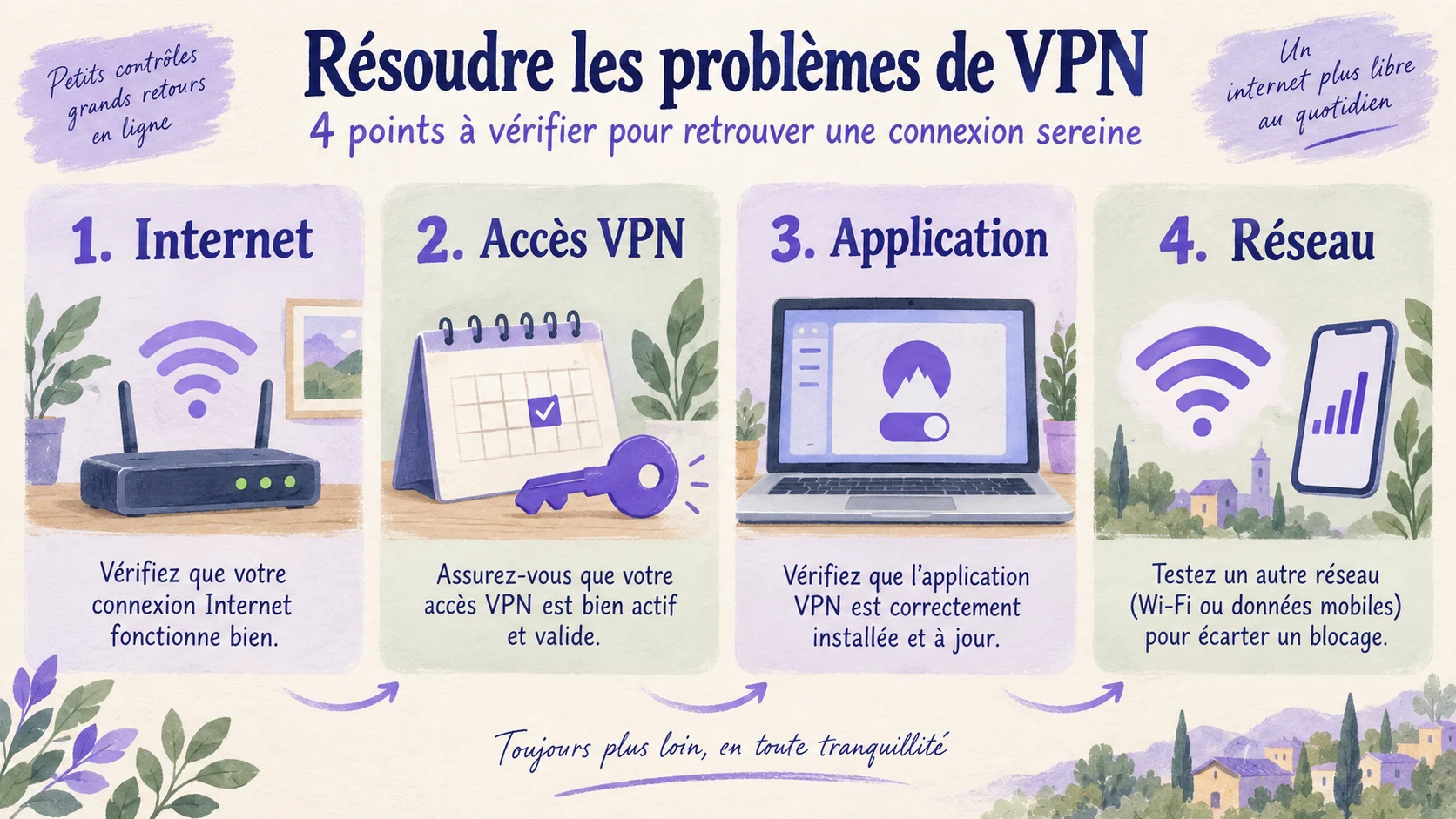
1. Prüfen, ob das Netzwerk Internetzugang bietet
Trennen Sie das VPN für einen kurzen Test und öffnen Sie eine gewohnte Seite. Während dieser Kontrolle ist der Datenverkehr nicht mehr durch den VPN-Tunnel geschützt: Vermeiden Sie sensible Vorgänge in einem unbekannten Netzwerk.
Im Hotel, Flughafen oder Café muss manchmal zunächst ein Zugangsportal bestätigt werden, bevor das VPN verbinden kann. Nutzen Sie das offizielle Netzwerk des Betriebs und schließen Sie diesen Schritt ab. Umgehen Sie keine Zertifikatswarnung und geben Sie Ihr VPN-Passwort nicht in dieses Portal ein.
Bleibt Internet nicht verfügbar, konzentrieren Sie sich auf WLAN, mobile Daten oder den Router. Ein VPN braucht eine funktionierende Internetverbindung zum Aufbau seines Tunnels.
2. Ihren Erqiva-Zugang kontrollieren
Prüfen Sie im Kundenbereich, ob der Dienst aktiv und sein Zugangszeitraum noch nicht abgelaufen ist. Eine Bestellung bedeutet nicht unbedingt, dass der Zugang schon nutzbar ist: Prüfen Sie den Status des zugehörigen Dienstes.
Verwenden Sie anschließend die für die VPN-Verbindung bestimmten Zugangsdaten. Je nach Dienst können sie von den Daten für die Anmeldung im Kundenbereich abweichen.
- Prüfen Sie Großbuchstaben und ähnlich aussehende Zeichen.
- Vermeiden Sie beim Kopieren und Einfügen hinzugefügte Leerzeichen am Anfang oder Ende.
- Stellen Sie sicher, dass Sie die Einstellungen des richtigen Zugangs verwenden.
- Aktualisieren Sie geänderte VPN-Zugangsdaten in der Anwendung.
Ist der Zugang abgelaufen, lesen Sie vor einer erneuten Bestellung die im Kundenbereich angezeigten Bedingungen. Unser Ratgeber zu VPN-Tariflaufzeiten hilft bei der Wahl eines passenden Zeitraums.
3. Anwendung und Gerät prüfen
Schließen Sie die Anwendung und öffnen Sie sie erneut. Starten Sie nötigenfalls das Gerät neu und installieren Sie verfügbare offizielle Updates.
Prüfen Sie auch Datum, Uhrzeit und Zeitzone: Eine falsche Uhr kann bestimmte Verbindungsprüfungen stören. Die automatische Einstellung ist meist die einfachste Wahl.
Auf Mobilgeräten muss das System der Anwendung erlauben, eine VPN-Verbindung zu erstellen. Wurde diese Berechtigung abgelehnt, starten Sie den vorgesehenen Anwendungsvorgang erneut und prüfen Sie die Systemanfrage. Akzeptieren Sie kein Profil aus unbekannter Quelle.
Folgen Sie unserer Installations- und Konfigurationsanleitung, um die richtigen Einstellungen wiederherzustellen. Löschen Sie eine Konfiguration nicht, bevor Sie sicher sind, sie wiederfinden zu können.
4. Einen anderen Server oder ein anderes Netzwerk testen
Wählen Sie einen anderen angebotenen Server in der Anwendung und versuchen Sie erneut zu verbinden. Ist für Ihren Zugang eine weitere dokumentierte Protokolloption verfügbar, können Sie diese ebenfalls testen.
Ändern Sie jeweils nur eine Sache. Testen Sie danach ein anderes vertrauenswürdiges Netzwerk, etwa Ihre Mobilfunkverbindung, sofern Ihr Tarif es erlaubt. Funktioniert das VPN dort, kann das erste Netzwerk die Ursache sein.
Ein Firmen- oder Schulnetzwerk kann Beschränkungen anwenden. Respektieren Sie diese und wenden Sie sich an dessen Administrator. Deaktivieren Sie weder Firewall noch Virenschutz, um die Verbindung zu erzwingen; eine mögliche Regel sollte gezielt geprüft werden.
Das VPN ist verbunden: das Ergebnis bestätigen
Der Status Verbunden ist erfreulich, prüfen Sie aber auch, ob eine Seite normal öffnet. Unser Ratgeber zur Kontrolle der VPN-Funktion beschreibt ergänzende Prüfungen, insbesondere der IP-Adresse.
Besteht das Problem weiter, senden Sie dem Erqiva-Support Fehlermeldung, Gerät und Betriebssystem, Anwendungsversion, genutztes Netzwerk, getesteten Server und bereits ausgeführte Schritte. Senden Sie niemals Ihr Passwort oder eine Konfigurationsdatei mit geheimen Daten. Eine genaue Beschreibung genügt oft, um die erste Antwort auszurichten.