DIE ERQIVA-RATGEBER
Langsames VPN: mögliche Ursachen und Lösungen
Eine langsame Verbindung liegt nicht immer am VPN. Vergleichen Sie Netzwerk, Server und Anwendung in der richtigen Reihenfolge, um die Einschränkung zu finden.

Ein stockendes Video, eine langsam ladende Seite, ein abbrechender Anruf: Diese Symptome können mehrere Ursachen haben. Vergleichen Sie zuerst und ändern Sie anschließend jeweils nur eine Einstellung. So vermeiden Sie, die gesamte Konfiguration zu verändern, ohne zu wissen, was tatsächlich geholfen hat.
Datenrate, Latenz oder Instabilität?
„Langsam“ umfasst drei unterschiedliche Situationen. Wenn Sie erkennen, welche Sie stört, wird die Fehlerbehebung gezielter.
| Was Sie bemerken | Was Sie beobachten sollten |
|---|---|
| Ein Download dauert sehr lange | Die verfügbare Datenrate, also die pro Sekunde übertragene Datenmenge |
| Eine Aktion wartet lange auf eine Antwort | Die Latenz, oft Ping genannt, gemessen in Millisekunden |
| Ein Anruf oder Video setzt zeitweise aus | Netzwerkstabilität, Verzögerungsschwankungen und Paketverluste |
Eine gute Datenrate garantiert also keinen flüssigen Anruf. Ein im Test gemessener Rückgang muss auch nicht störend sein, wenn Ihre üblichen Anwendungen angenehm nutzbar bleiben.
Einen sinnvollen Vergleich durchführen
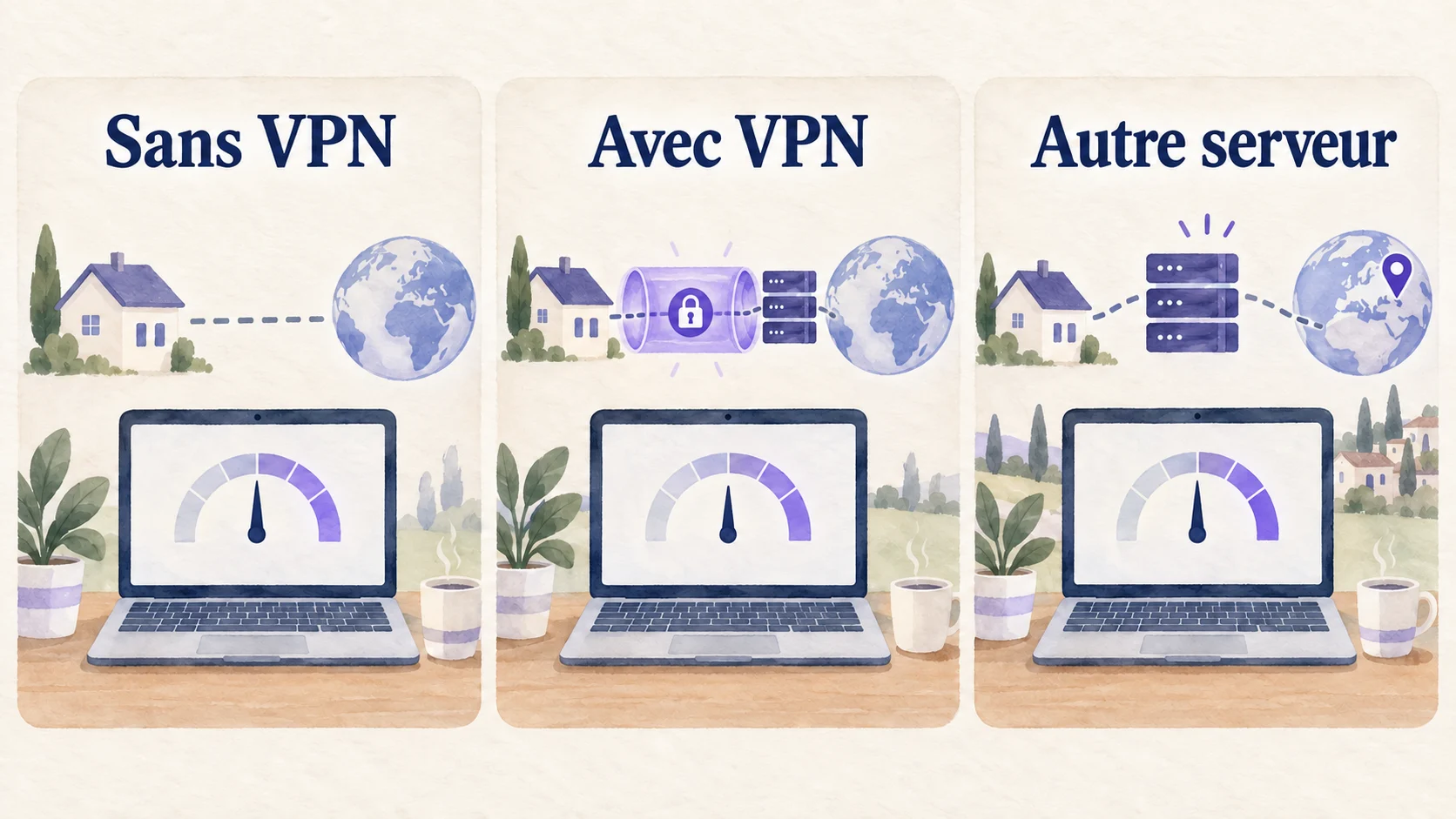
- Verwenden Sie dasselbe Gerät und Netzwerk. Pausieren Sie große Downloads und nicht notwendige Synchronisierungen.
- Testen Sie ohne VPN und anschließend mit VPN, mit demselben Werkzeug und möglichst demselben Testserver.
- Notieren Sie Datenrate und Latenz, beobachten Sie aber auch das Verhalten der betroffenen Anwendung.
- Wiederholen Sie den Test einmal bei starken Schwankungen, ohne unnötig viele Tests durchzuführen.
Während des Tests ohne VPN schützt sein Tunnel Ihren Datenverkehr nicht mehr. Führen Sie den Vergleich in einem vertrauenswürdigen Netzwerk durch und verbinden Sie das VPN danach wieder. Geschwindigkeitstests können viele Daten verbrauchen: Achten Sie bei einem begrenzten Mobilfunktarif darauf.
Die Illustration zeigt die Vergleichsmethode, kein erwartetes Ergebnis oder Beschleunigungsversprechen.
Wenn Internet schon ohne VPN langsam ist
Beginnen Sie beim lokalen Netzwerk. Gehen Sie näher an den WLAN-Zugangspunkt, versuchen Sie eine Ethernet-Verbindung, sofern Ihre Geräte das erlauben, oder testen Sie ein anderes vertrauenswürdiges Netzwerk.
Ein Hotel-WLAN mit vielen Besuchern, ein schwaches Mobilfunksignal oder mehrere gleichzeitig herunterladende Geräte können die Leistung verringern. Das VPN kann keine zusätzliche Bandbreite schaffen.
Sie können Ihren eigenen Router nach Möglichkeit neu starten und vorher andere Nutzer informieren. Fragen Sie in einem Unternehmens- oder Betriebsnetzwerk dessen Verwaltung um Hilfe, statt die Konfiguration zu ändern.
Wenn die Verlangsamung mit dem VPN auftritt
Einen näheren Server ausprobieren
Der Umweg über den VPN-Server verlängert den Weg. Ein geografisch naher Server ist häufig ein guter Ausgangspunkt, auch wenn Entfernung nicht alles erklärt. Verkehrsführung und Serverauslastung spielen ebenfalls eine Rolle.
Probieren Sie einen anderen verfügbaren Server in Ihrer Erqiva-Anwendung und wiederholen Sie denselben Test. Ändern Sie nicht gleichzeitig Netzwerk und Server: Sonst wissen Sie nicht mehr, welche Änderung das Ergebnis erklärt.
Die Anwendungsoptionen prüfen
Werden für Ihren Zugang mehrere unterstützte Protokolle angeboten, testen Sie eine andere dokumentierte Option. Ein Protokoll bestimmt, wie der VPN-Tunnel aufgebaut wird; seine Leistung kann je nach Netzwerk variieren.
Übernehmen Sie keine zufällig gefundenen Einstellungen eines anderen Anbieters. Unsere VPN-Installationsanleitung hilft, zu den für Ihren Zugang vorgesehenen Schritten zurückzukehren.
Aktualisieren und neu starten
Installieren Sie offizielle Anwendungsupdates und starten Sie die Anwendung neu. Auch ein Geräteneustart kann vorübergehende Probleme lösen. Prüfen Sie, ob ein anderes privates VPN gleichzeitig läuft; befolgen Sie auf einem Arbeitsgerät die Vorgaben Ihrer Organisation.
Lassen Sie Virenschutz und Firewall aktiv. Sie dauerhaft für etwas mehr Datenrate abzuschalten ist keine geeignete Lösung.
Wenn nur eine Website oder ein Dienst langsam ist
Testen Sie eine andere Seite oder Anwendung. Funktioniert alles andere normal, kann der entfernte Dienst ausgelastet sein oder bestimmte Verbindungen begrenzen. Ein begrenztes Problem beweist keine Fehlfunktion des gesamten VPN.
Prüfen Sie nach einer Änderung den VPN-Status und die sichtbare IP-Adresse. Bleibt die Störung bestehen, kontaktieren Sie den Erqiva-Support mit Gerät, Anwendungsversion, Netzwerktyp, verwendetem Server und Vergleichsergebnissen. Senden Sie keine Passwörter.
Weiterführend: Latenz verstehen mit Cloudflare.