ERQIVA गाइड
धीमा VPN: संभावित कारण और समाधान
धीमे कनेक्शन का कारण हमेशा VPN नहीं होता। नेटवर्क, सर्वर और ऐप को सही क्रम में तुलना करके उपयोग सीमित करने वाली वजह खोजें।

वीडियो रुकना, पेज देर से खुलना या कॉल टूटना: इन लक्षणों के कई कारण हो सकते हैं। सही तरीका तुलना करना और एक बार में एक सेटिंग बदलना है। इससे पूरी कॉन्फ़िगरेशन बदलकर यह न जानने की स्थिति से बचेंगे कि वास्तव में क्या मददगार था।
गति, विलंब या अस्थिरता?
“धीमा” तीन अलग स्थितियों को समेटता है। आपको कौन-सी परेशान करती है, पहचानने से समाधान बेहतर होता है।
| आप क्या देखते हैं | क्या देखना चाहिए |
|---|---|
| डाउनलोड बहुत समय लेता है | उपलब्ध गति, यानी प्रति सेकंड भेजे गए डेटा की मात्रा |
| किसी क्रिया का जवाब देर से आता है | विलंब, जिसे अक्सर पिंग कहते हैं, मिलीसेकंड में मापा जाता है |
| कॉल या वीडियो बीच-बीच में रुकता है | नेटवर्क स्थिरता, विलंब में बदलाव और पैकेट लॉस |
इसलिए अच्छी गति सुचारु कॉल की गारंटी नहीं। और परीक्षण में कमी दिखना ज़रूरी नहीं परेशान करे, यदि सामान्य उपयोग सहज है।
उपयोगी तुलना करें
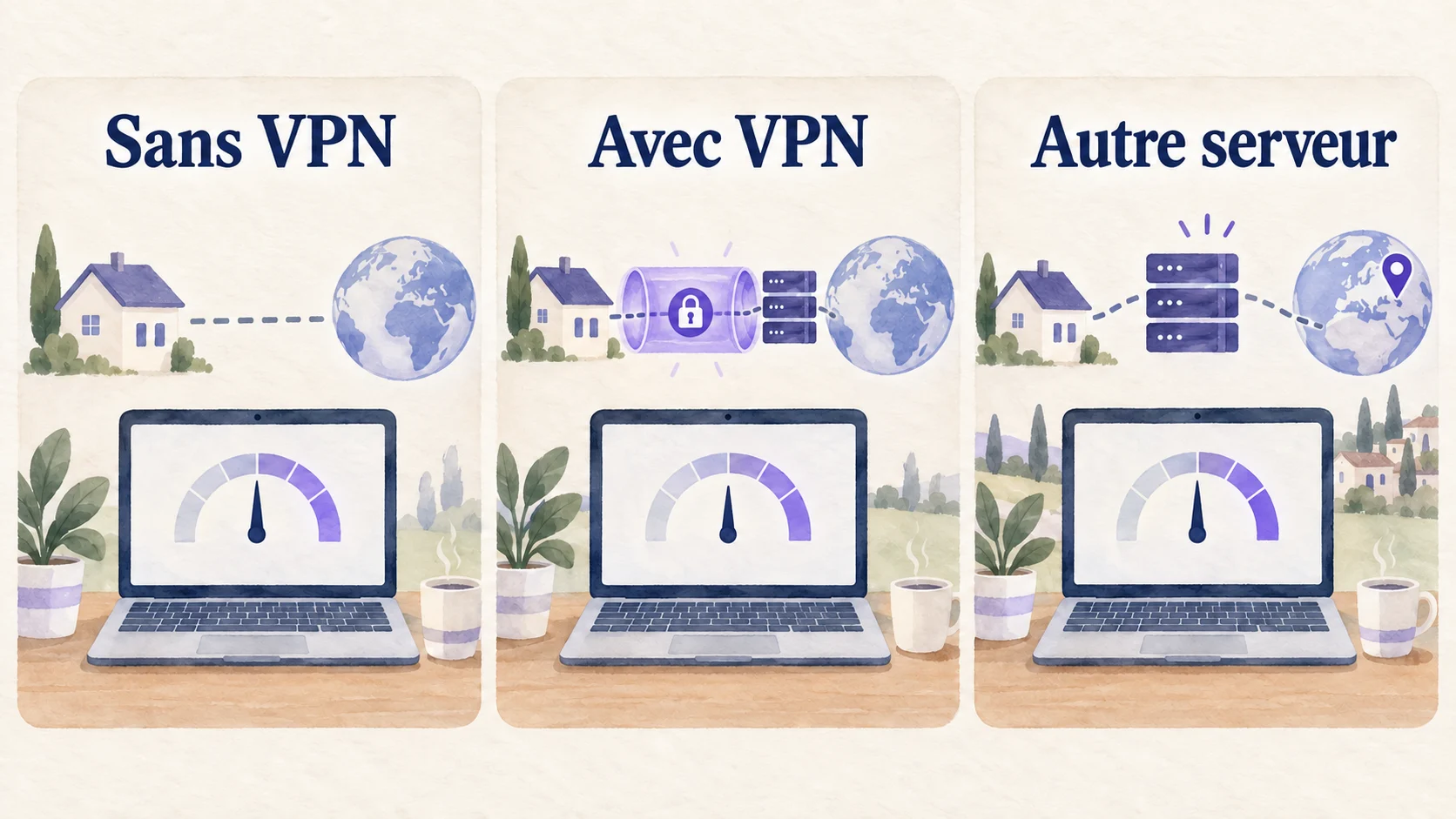
- एक ही डिवाइस और नेटवर्क चुनें। बड़े डाउनलोड और अनावश्यक सिंक रोकें।
- उसी उपकरण और संभव हो तो उसी परीक्षण सर्वर से पहले बिना VPN, फिर VPN के साथ जाँचें।
- गति और विलंब लिखें, लेकिन परेशान करने वाले ऐप का व्यवहार भी देखें।
- परिणाम बहुत बदलें तो एक बार दोहराएँ, अनावश्यक परीक्षण न बढ़ाएँ।
बिना VPN परीक्षण के दौरान उसकी टनल सुरक्षा नहीं देती। भरोसेमंद नेटवर्क पर तुलना करें और बाद में फिर कनेक्ट करें। गति परीक्षण बहुत डेटा ले सकते हैं: सीमित मोबाइल प्लान पर ध्यान दें।
चित्र तुलना का तरीका दिखाता है, अपेक्षित परिणाम या गति बढ़ने का वादा नहीं।
बिना VPN भी इंटरनेट धीमा हो तो
स्थानीय नेटवर्क से शुरू करें। Wi-Fi हॉटस्पॉट के पास जाएँ, उपकरण अनुमति दे तो Ethernet आज़माएँ या दूसरा भरोसेमंद नेटवर्क जाँचें।
कई लोगों वाला होटल Wi-Fi, कमजोर मोबाइल सिग्नल या कई डिवाइसों का साथ डाउनलोड प्रदर्शन घटा सकता है। VPN अतिरिक्त बैंडविड्थ नहीं बना सकता।
संभव हो तो अन्य उपयोगकर्ताओं को बताकर अपना राउटर फिर शुरू करें। कंपनी या प्रतिष्ठान के नेटवर्क की सेटिंग बदलने के बजाय प्रबंधक से मदद लें।
VPN के साथ धीमापन आए तो
पास का सर्वर आज़माएँ
VPN सर्वर से घूमकर जाने में अतिरिक्त रास्ता जुड़ता है। पास का सर्वर अक्सर अच्छी शुरुआत है, हालाँकि दूरी ही सब कुछ नहीं। ट्रैफ़िक रूट और सर्वर का भार भी मायने रखते हैं।
Erqiva ऐप का दूसरा उपलब्ध सर्वर चुनें और वही परीक्षण दोहराएँ। नेटवर्क और सर्वर एक साथ न बदलें, वरना किस बदलाव से परिणाम बदला पता नहीं चलेगा।
ऐप विकल्प जाँचें
पहुँच के लिए कई प्रोटोकॉल उपलब्ध और समर्थित हों तो दूसरा दस्तावेज़ित विकल्प आज़माएँ। प्रोटोकॉल VPN टनल बनाने का तरीका है; प्रदर्शन नेटवर्क के अनुसार बदल सकता है।
दूसरे प्रदाता की मनमानी सेटिंग कॉपी न करें। VPN इंस्टॉलेशन गाइड आपकी पहुँच के सही चरणों पर लौटने देती है।
अपडेट और रीस्टार्ट करें
आधिकारिक ऐप अपडेट इंस्टॉल करके फिर शुरू करें। डिवाइस रीस्टार्ट भी अस्थायी समस्या हल कर सकता है। दूसरा निजी VPN साथ न चल रहा हो, देखें; काम के डिवाइस पर संगठन के निर्देश मानें।
एंटीवायरस और फ़ायरवॉल चालू रखें। थोड़ी गति के लिए लंबे समय बंद रखना उचित समाधान नहीं।
केवल एक साइट या सेवा धीमी हो तो
दूसरा पेज या ऐप जाँचें। बाकी सब सामान्य हो तो दूर की सेवा पर भार हो सकता है या वह कुछ कनेक्शन सीमित करती हो। एक जगह की समस्या से पूरा VPN खराब सिद्ध नहीं होता।
बदलाव के बाद VPN स्थिति और दिखता IP जाँचें। परेशानी रहे तो Erqiva सहायता को डिवाइस, ऐप संस्करण, नेटवर्क प्रकार, सर्वर और तुलना परिणाम बताएँ। कोई पासवर्ड न भेजें।
अधिक जानकारी: Cloudflare से विलंब समझें।