ERQIVA गाइड
VPN कनेक्ट नहीं होता: क्या जाँचें?
लॉगिन विवरण अस्वीकार, लगातार कनेक्शन कोशिश या इंटरनेट अनुपलब्ध: सेटिंग बदलने से पहले ये जाँच क्रम में करें।

कनेक्शन बटन चलता रहता है, संदेश लॉगिन विवरण नकारता है या VPN चालू होते इंटरनेट गायब होता है? पहले रुकावट पहचानें, फिर जाँच क्रम से करें। तुरंत ऐप दोबारा इंस्टॉल या सभी सेटिंग बदलना ज़रूरी नहीं।
लक्षण पहचानें
| क्या दिखता है | पहले क्या जाँचें |
|---|---|
| VPN के बिना भी कोई साइट नहीं खुलती | इंटरनेट कनेक्शन या Wi-Fi पोर्टल |
| लॉगिन विवरण अस्वीकार होते हैं | VPN विवरण और सेवा वैधता |
| कनेक्शन इंतज़ार में रहता है | ऐप, सर्वर या नेटवर्क प्रतिबंध |
| VPN जुड़ा बताता है लेकिन इंटरनेट नहीं चलता | चुना सर्वर, कॉन्फ़िगरेशन या नेटवर्क टकराव |
सटीक संदेश और उसके आने का समय लिखें। स्क्रीनशॉट मदद कर सकता है, लेकिन लॉगिन विवरण, निजी पते और अन्य गोपनीय जानकारी छिपाएँ।
1. नेटवर्क से इंटरनेट मिलना जाँचें
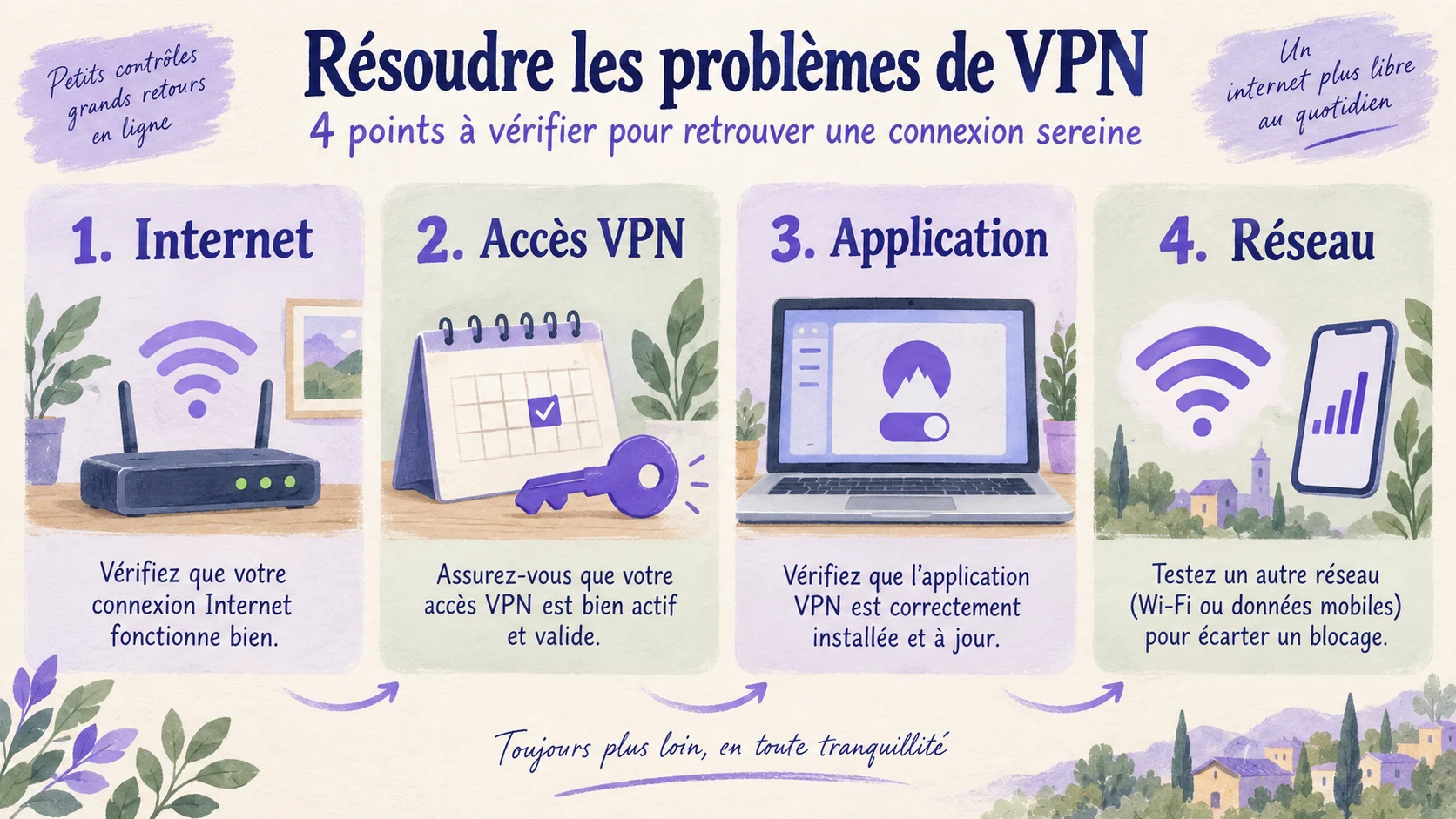
छोटे परीक्षण के लिए VPN डिस्कनेक्ट करें और परिचित पेज खोलें। इस दौरान ट्रैफ़िक टनल से सुरक्षित नहीं है: अनजान नेटवर्क पर संवेदनशील काम टालें।
होटल, हवाई अड्डे या कैफ़े में कभी VPN से पहले पहुँच पोर्टल पूरा करना होता है। प्रतिष्ठान के आधिकारिक नेटवर्क में यह चरण पूरा करें। प्रमाणपत्र चेतावनी न टालें और पोर्टल में VPN पासवर्ड न भरें।
इंटरनेट अब भी न चले तो Wi-Fi, मोबाइल डेटा या राउटर पर ध्यान दें। टनल बनाने के लिए VPN को काम करता इंटरनेट चाहिए।
2. Erqiva पहुँच जाँचें
ग्राहक क्षेत्र में सेवा सक्रिय हो और पहुँच अवधि समाप्त न हुई हो, जाँचें। ऑर्डर होने का अर्थ हमेशा तुरंत उपयोग योग्य पहुँच नहीं: संबंधित सेवा की स्थिति देखें।
फिर VPN कनेक्शन के लिए बने विवरण इस्तेमाल करें। सेवा के तरीके के अनुसार वे ग्राहक क्षेत्र लॉगिन से अलग हो सकते हैं।
- बड़े अक्षर और मिलते-जुलते चिह्न जाँचें।
- कॉपी किए पाठ के आगे-पीछे अतिरिक्त स्पेस न रखें।
- सही पहुँच की सेटिंग इस्तेमाल हो, सुनिश्चित करें।
- VPN जानकारी बदलने के बाद ऐप में भी अपडेट करें।
पहुँच समाप्त हो तो नई खरीद से पहले ग्राहक क्षेत्र की शर्तें पढ़ें। VPN प्लान अवधि गाइड उपयुक्त समय चुनने में मदद करती है।
3. ऐप और डिवाइस जाँचें
ऐप बंद करके फिर खोलें। ज़रूरत हो तो डिवाइस रीस्टार्ट करें और उपलब्ध आधिकारिक अपडेट इंस्टॉल करें।
तारीख, समय और समय क्षेत्र भी जाँचें: गलत घड़ी कुछ कनेक्शन सत्यापन बिगाड़ सकती है। स्वचालित सेटिंग आम तौर पर सबसे आसान है।
मोबाइल पर सिस्टम को ऐप द्वारा VPN कनेक्शन बनाने की अनुमति देनी होती है। अनुमति पहले नकारी हो तो ऐप की प्रक्रिया दोहराएँ और सिस्टम अनुरोध जाँचें। अनजान स्रोत की प्रोफ़ाइल न स्वीकारें।
सही सेटिंग के लिए इंस्टॉलेशन और कॉन्फ़िगरेशन गाइड मानें। दोबारा पा सकने की पुष्टि से पहले कॉन्फ़िगरेशन न मिटाएँ।
4. दूसरा सर्वर या नेटवर्क आज़माएँ
ऐप में दूसरा उपलब्ध सर्वर चुनें और फिर जुड़ें। आपकी पहुँच के लिए दूसरा उपलब्ध, दस्तावेज़ित प्रोटोकॉल भी जाँच सकते हैं।
एक बार में एक चीज़ बदलें। फिर दूसरा भरोसेमंद नेटवर्क, जैसे प्लान अनुमति दे तो मोबाइल, आज़माएँ। VPN वहाँ चले तो पहला नेटवर्क कारण हो सकता है।
काम या स्कूल के नेटवर्क में प्रतिबंध हो सकते हैं। मानें और व्यवस्थापक से संपर्क करें। ज़बरदस्ती जोड़ने के लिए फ़ायरवॉल या एंटीवायरस बंद न करें; संबंधित नियम की लक्षित जाँच होनी चाहिए।
VPN जुड़ गया: परिणाम की पुष्टि करें
कनेक्टेड स्थिति अच्छी है, लेकिन पेज सामान्य खुलना भी जाँचें। VPN के काम की जाँच गाइड अतिरिक्त परीक्षण, विशेषकर IP, बताती है।
समस्या रहे तो Erqiva सहायता को त्रुटि संदेश, डिवाइस व सिस्टम, ऐप संस्करण, नेटवर्क, आज़माया सर्वर और किए चरण बताएँ। कभी पासवर्ड या गोपनीय जानकारी वाली कॉन्फ़िगरेशन फ़ाइल न भेजें। सटीक विवरण अक्सर शुरुआती जवाब की दिशा तय करने के लिए पर्याप्त है।