ERQIVA ÚTMUTATÓK
A VPN nem csatlakozik: mit ellenőrizzen?
Elutasított belépési adatok, végtelen csatlakozási kísérlet vagy elérhetetlen internet: a konfiguráció módosítása előtt sorban végezze el ezeket az ellenőrzéseket.

A csatlakozás gomb eredmény nélkül forog, egy üzenet elutasítja belépési adatait, vagy a VPN bekapcsolásakor eltűnik az internet? Először azonosítsa az akadályt, majd sorban végezze el az ellenőrzéseket. Nem kell azonnal újratelepíteni az alkalmazást vagy minden beállítást megváltoztatni.
A tünet felismerése
| Amit lát | Elsőként ellenőrizendő |
|---|---|
| VPN nélkül sem nyílik meg egyetlen oldal | Az internetkapcsolat vagy a Wi-Fi-portál |
| A belépési adatokat elutasítják | A VPN-hozzáférési adatok és a szolgáltatás érvényessége |
| A csatlakozás várakozik | Az alkalmazás, a szerver vagy a hálózati korlátozások |
| A VPN csatlakozott állapotot jelez, de nincs internet | A kiválasztott szerver, a konfiguráció vagy hálózati ütközés |
Jegyezze fel a pontos üzenetet és megjelenésének időpontját. Képernyőkép is segíthet, ha elrejti a belépési adatokat, személyes címeket és más bizalmas információkat.
1. Ellenőrizze, hogy a hálózat biztosít-e internetet
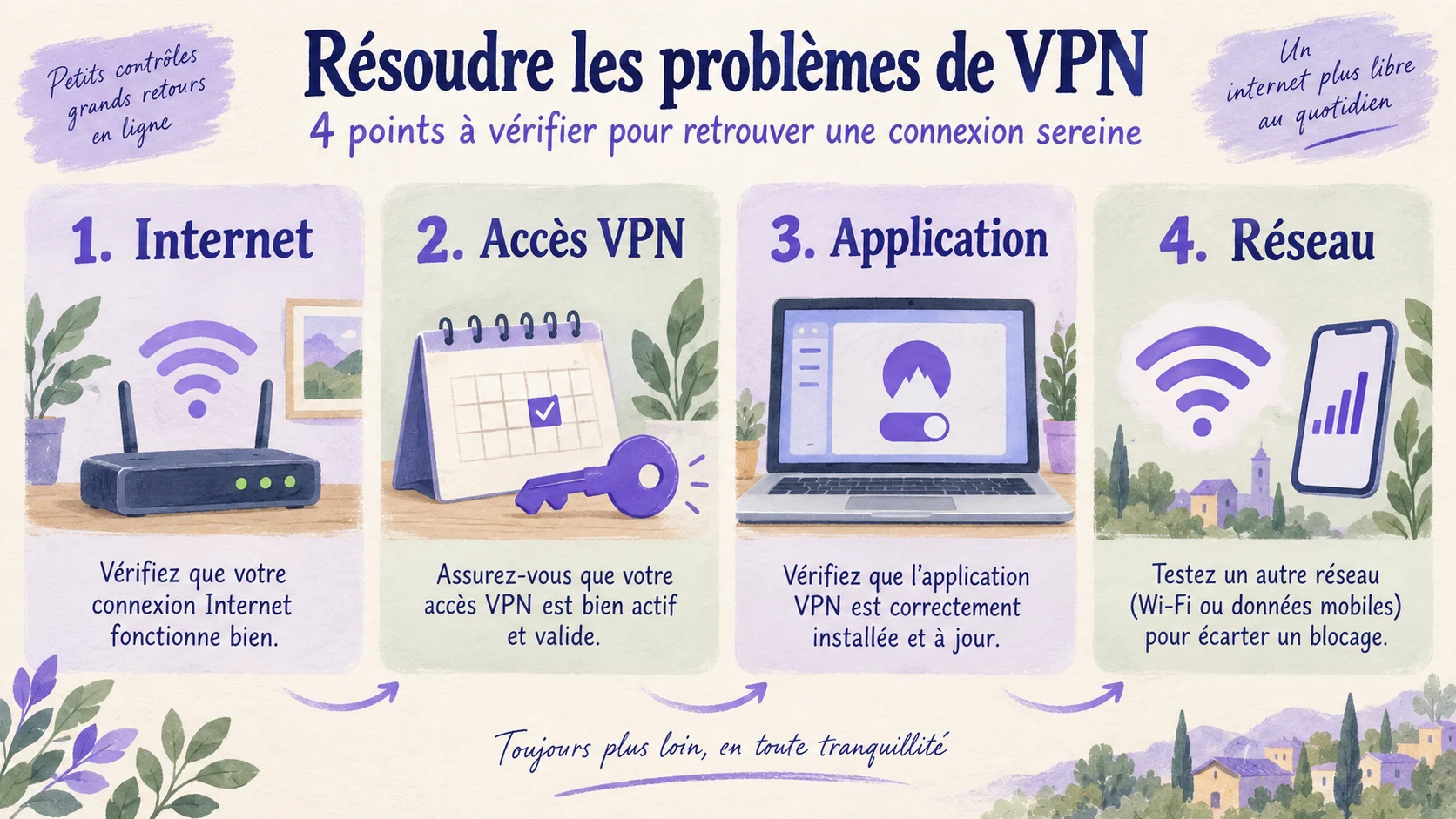
Rövid próba erejéig bontsa a VPN-t, majd nyisson meg egy megszokott oldalt. Ekkor a forgalom már nem részesül a VPN-alagút védelmében: ismeretlen hálózaton kerülje az érzékeny műveleteket.
Szállodában, repülőtéren vagy kávézóban néha jóvá kell hagyni egy hozzáférési portált, mielőtt a VPN csatlakozhat. Csatlakozzon a hely hivatalos hálózatához, és fejezze be ezt a lépést. Ne kerülje meg a tanúsítványfigyelmeztetést, és ne írja be VPN-jelszavát a portálba.
Ha az internet továbbra sem érhető el, a Wi-Fi-re, a mobiladatra vagy a routerre összpontosítson. A VPN-nek működő internetkapcsolatra van szüksége az alagút létrehozásához.
2. Ellenőrizze Erqiva-hozzáférését
Az ügyfélfiókban nézze meg, hogy a szolgáltatás aktív-e, és nem járt-e le a hozzáférési időszak. Egy megrendelés nem feltétlenül jelenti, hogy a hozzáférés már használható: ellenőrizze a hozzá tartozó szolgáltatás állapotát.
Ezután a VPN-csatlakozáshoz szánt adatokat használja. A szolgáltatás működésétől függően ezek eltérhetnek az ügyfélfiók megnyitásához használt adatoktól.
- Ellenőrizze a nagybetűket és az egymáshoz hasonló karaktereket.
- Kerülje a másolás elejére vagy végére került szóközöket.
- Győződjön meg róla, hogy a megfelelő hozzáférés beállításait használja.
- VPN-adatainak módosítása után frissítse azokat az alkalmazásban.
Ha a hozzáférés lejárt, új megrendelés előtt nézze meg az ügyfélfiókban megjelenített feltételeket. A VPN-csomagok időtartamáról szóló útmutató segít megfelelő időszakot választani.
3. Ellenőrizze az alkalmazást és az eszközt
Zárja be, majd indítsa újra az alkalmazást. Szükség esetén indítsa újra az eszközt, és telepítse az elérhető hivatalos frissítéseket.
Ellenőrizze a dátumot, időt és időzónát is: a hibás óra megzavarhat egyes kapcsolati ellenőrzéseket. Általában az automatikus beállítás a legegyszerűbb.
Mobilon a rendszernek engedélyeznie kell, hogy az alkalmazás VPN-kapcsolatot hozzon létre. Ha ezt elutasította, indítsa újra az alkalmazás megfelelő folyamatát, és ellenőrizze a rendszer által megjelenített kérést. Ismeretlen forrásból származó profilt ne fogadjon el.
A helyes beállításokhoz térjen vissza a telepítési és konfigurálási útmutatóhoz. Ne töröljön konfigurációt, amíg nem biztos benne, hogy vissza tudja szerezni.
4. Próbáljon másik szervert vagy hálózatot
Válasszon másik felkínált szervert az alkalmazásban, majd próbáljon újra csatlakozni. Ha a hozzáféréséhez másik dokumentált protokoll is elérhető, azt is tesztelheti.
Egyszerre csak egy dolgot változtasson. Ezután próbáljon másik megbízható hálózatot, például mobilkapcsolatot, ha a csomagja engedi. Ha a VPN máshol működik, az első hálózat lehet a hibás.
Munkahelyi vagy iskolai hálózat korlátozásokat alkalmazhat. Tartsa be őket, és lépjen kapcsolatba a rendszergazdával. Ne kapcsolja ki a tűzfalat vagy a vírusirtót a csatlakozás kikényszerítéséhez; az esetleges szabályt célzottan kell megvizsgálni.
A VPN csatlakozik: erősítse meg az eredményt
A csatlakozott állapot biztató, de azt is ellenőrizze, hogy egy oldal rendesen megnyílik-e. A VPN működésének ellenőrzéséről szóló útmutató kiegészítő vizsgálatokat ír le, különösen az IP-cím ellenőrzését.
Ha a probléma megmarad, küldje el az Erqiva ügyfélszolgálatának a hibaüzenetet, az eszközt és rendszerét, az alkalmazás verzióját, a használt hálózatot, a kipróbált szervert és az elvégzett lépéseket. Soha ne küldje el jelszavát vagy titkos adatokat tartalmazó konfigurációs fájlját. Egy pontos leírás gyakran elegendő az első válasz irányának meghatározásához.