PORADNIKI ERQIVA
VPN nie łączy się: co sprawdzić?
Odrzucone dane logowania, niekończące się łączenie lub niedostępny Internet: wykonaj te kontrole w kolejności, zanim zmienisz konfigurację.

Przycisk połączenia obraca się bez skutku, komunikat odrzuca dane logowania lub Internet znika po włączeniu VPN? Najpierw rozpoznaj, co blokuje połączenie, a następnie wykonaj kontrole w kolejności. Nie trzeba od razu przeinstalowywać aplikacji ani zmieniać wszystkich ustawień.
Rozpoznaj objaw
| Co widzisz | Co sprawdzić najpierw |
|---|---|
| Żadna strona nie otwiera się, nawet bez VPN | Połączenie internetowe lub portal Wi-Fi |
| Dane logowania są odrzucane | Dane dostępu VPN i ważność usługi |
| Połączenie pozostaje w oczekiwaniu | Aplikację, serwer lub ograniczenia sieci |
| VPN pokazuje połączenie, ale Internet już nie działa | Wybrany serwer, konfigurację lub konflikt sieciowy |
Zapisz dokładny komunikat i moment, w którym się pojawia. Zrzut ekranu może pomóc, pod warunkiem ukrycia danych logowania, prywatnych adresów i innych poufnych informacji.
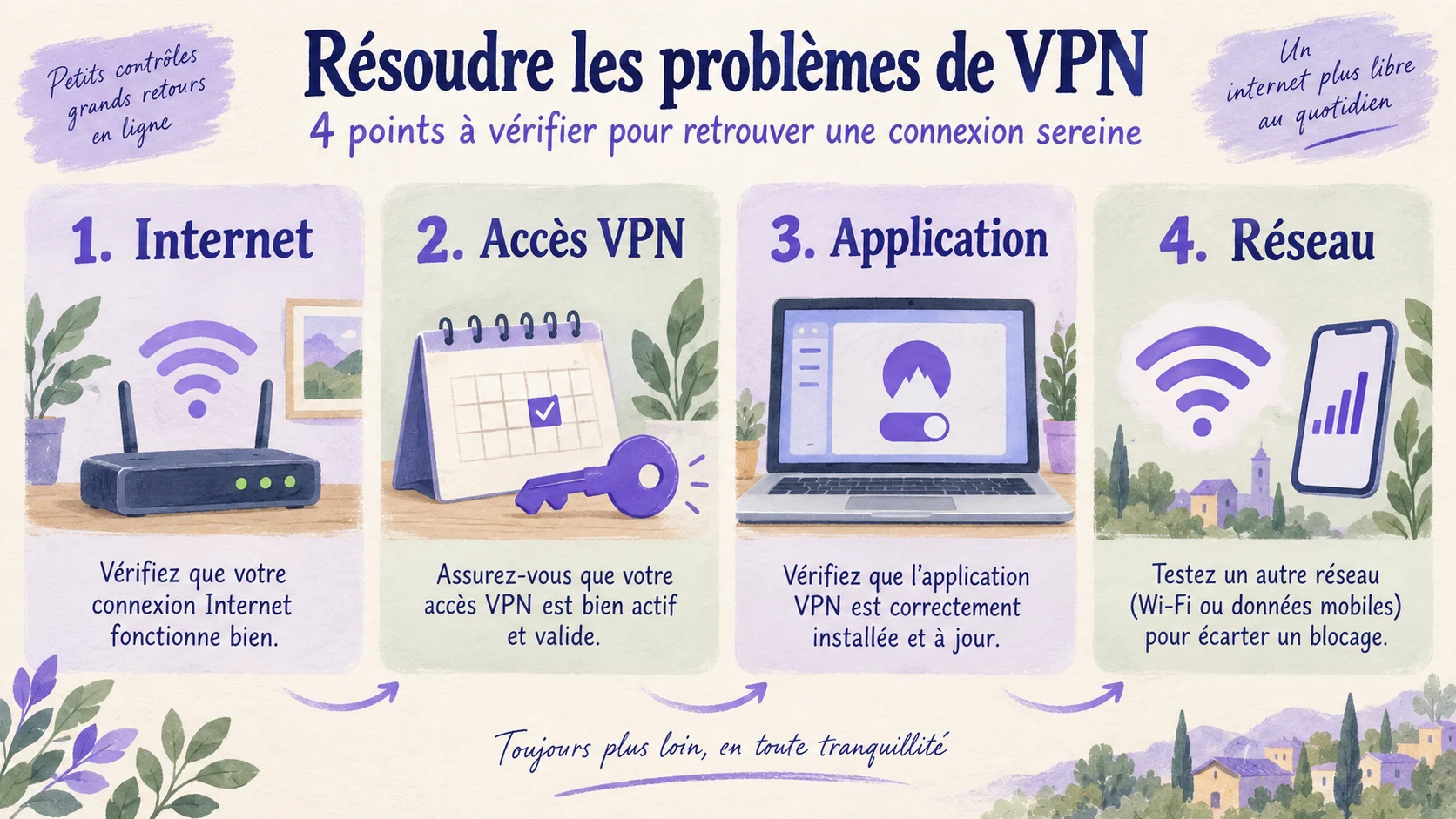
1. Sprawdź, czy sieć zapewnia dostęp do Internetu
Rozłącz VPN na krótki test i otwórz zwykle odwiedzaną stronę. Podczas tej kontroli ruch nie korzysta już z tunelu VPN: unikaj wrażliwych czynności w nieznanej sieci.
W hotelu, na lotnisku lub w kawiarni czasem trzeba zatwierdzić portal dostępu, zanim VPN będzie mógł się połączyć. Dołącz do oficjalnej sieci obiektu i dokończ ten etap. Nie omijaj ostrzeżenia o certyfikacie i nie wpisuj hasła VPN w tym portalu.
Jeśli Internet nadal nie działa, skup się na Wi-Fi, danych komórkowych lub routerze. VPN potrzebuje działającego połączenia internetowego, aby utworzyć tunel.
2. Sprawdź swój dostęp Erqiva
W panelu klienta sprawdź, czy usługa jest aktywna i czy jej okres dostępu nie wygasł. Samo zamówienie nie musi oznaczać, że dostęp jest już gotowy do użycia: dokładnie sprawdź stan powiązanej usługi.
Następnie użyj danych przeznaczonych do połączenia VPN. W zależności od działania usługi mogą się różnić od danych używanych do logowania w panelu klienta.
- Sprawdź wielkie litery i podobne znaki.
- Unikaj spacji dodanych na początku lub końcu podczas kopiowania i wklejania.
- Upewnij się, że używasz ustawień właściwego dostępu.
- Po zmianie danych VPN zaktualizuj je w aplikacji.
Jeżeli dostęp wygasł, przed nowym zamówieniem przeczytaj warunki wyświetlane w panelu klienta. Poradnik okresów abonamentów VPN pomaga wybrać odpowiedni czas.
3. Sprawdź aplikację i urządzenie
Zamknij i ponownie uruchom aplikację. W razie potrzeby uruchom ponownie urządzenie i zainstaluj dostępne oficjalne aktualizacje.
Sprawdź też datę, godzinę i strefę czasową: błędny zegar może zakłócać niektóre kontrole połączenia. Ustawienie automatyczne jest zazwyczaj najprostsze.
Na telefonie system musi zezwolić aplikacji na utworzenie połączenia VPN. Jeśli ta zgoda została odrzucona, uruchom ponownie procedurę aplikacji i sprawdź żądanie wyświetlane przez system. Nie akceptuj profilu z nieznanego źródła.
Aby wrócić do właściwych ustawień, skorzystaj z poradnika instalacji i konfiguracji. Nie usuwaj konfiguracji, dopóki nie masz pewności, że możesz ją odzyskać.
4. Spróbuj innego serwera lub sieci
Wybierz inny serwer oferowany w aplikacji i spróbuj połączyć się ponownie. Jeśli dla Twojego dostępu dostępny i udokumentowany jest inny protokół, możesz go również przetestować.
Zmieniaj tylko jedną rzecz naraz. Następnie spróbuj innej zaufanej sieci, na przykład połączenia komórkowego, jeśli pakiet na to pozwala. Jeżeli VPN działa gdzie indziej, przyczyną może być pierwsza sieć.
Sieć firmowa lub szkolna może stosować ograniczenia. Przestrzegaj ich i skontaktuj się z administratorem. Nie wyłączaj zapory ani antywirusa, aby wymusić połączenie; ewentualną regułę należy zbadać w sposób ukierunkowany.
VPN jest połączony: potwierdź wynik
Stan połączony jest zachęcający, ale sprawdź również, czy strona otwiera się normalnie. Poradnik sprawdzania działania VPN opisuje dodatkowe kontrole, w szczególności adresu IP.
Jeśli problem trwa, przekaż pomocy Erqiva komunikat błędu, urządzenie i jego system, wersję aplikacji, używaną sieć, testowany serwer oraz wykonane kroki. Nigdy nie wysyłaj hasła ani pliku konfiguracyjnego zawierającego sekrety. Dokładny opis często wystarcza, aby ukierunkować pierwszą odpowiedź.