PANDUAN ERQIVA
VPN tidak dapat terhubung: apa yang perlu diperiksa?
Kredensial ditolak, proses koneksi terus berulang, atau Internet tidak tersedia: ikuti pemeriksaan ini secara berurutan sebelum mengubah konfigurasi.

Tombol koneksi terus berputar tanpa hasil, pesan menolak kredensial, atau Internet hilang begitu VPN aktif? Mulailah dengan mengenali hambatan, lalu ikuti pemeriksaan secara berurutan. Tidak perlu langsung memasang ulang aplikasi atau mengubah semua pengaturannya.
Mengenali gejala
| Yang terlihat | Hal pertama yang perlu diperiksa |
|---|---|
| Tidak ada situs terbuka, bahkan tanpa VPN | Koneksi Internet atau portal Wi-Fi |
| Kredensial ditolak | Informasi akses VPN dan masa berlaku layanan |
| Koneksi tetap menunggu | Aplikasi, server, atau pembatasan jaringan |
| VPN menyatakan terhubung, tetapi Internet tidak berfungsi | Server yang dipilih, konfigurasi, atau konflik jaringan |
Catat pesan persisnya dan kapan muncul. Tangkapan layar dapat membantu, asalkan kredensial, alamat pribadi, dan informasi rahasia lainnya disembunyikan.
1. Memastikan jaringan memberikan akses Internet
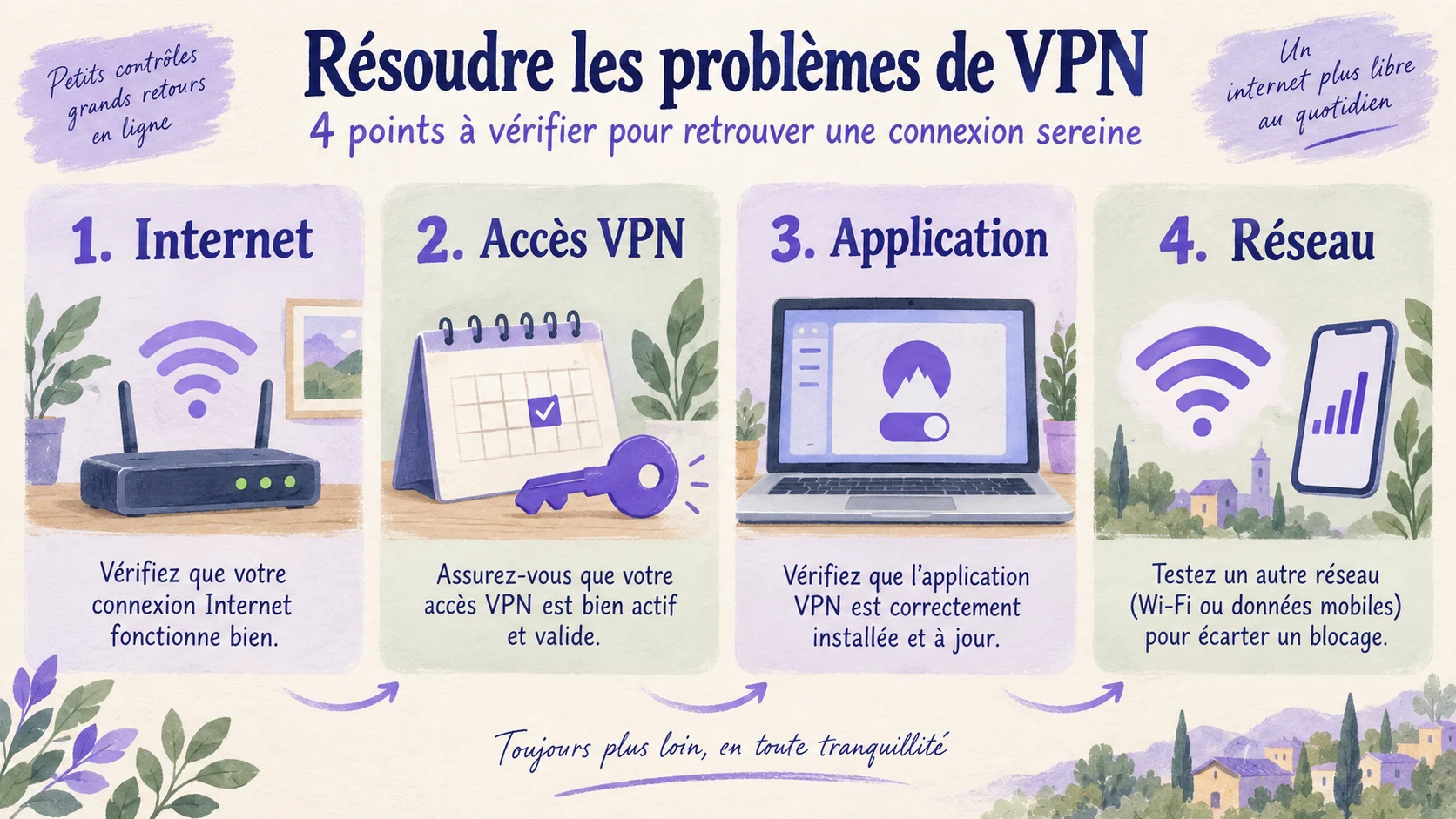
Putuskan VPN untuk pengujian singkat, lalu buka halaman yang biasa digunakan. Selama pemeriksaan, lalu lintas tidak lagi dilindungi terowongan VPN: hindari aktivitas sensitif pada jaringan yang tidak dikenal.
Di hotel, bandara, atau kafe, terkadang portal akses harus diselesaikan sebelum VPN dapat terhubung. Gunakan jaringan resmi tempat tersebut dan selesaikan langkah ini. Jangan mengabaikan peringatan sertifikat atau memasukkan kata sandi VPN di portal.
Jika Internet tetap tidak tersedia, fokuslah pada Wi-Fi, data seluler, atau router. VPN memerlukan koneksi Internet yang berfungsi untuk membangun terowongan.
2. Memeriksa akses Erqiva
Di area pelanggan, pastikan layanan aktif dan periode akses belum berakhir. Adanya pesanan belum tentu berarti akses sudah dapat digunakan: periksa status layanan terkait.
Lalu gunakan informasi khusus untuk koneksi VPN. Bergantung pada cara kerja layanan, informasi ini mungkin berbeda dari yang digunakan untuk membuka area pelanggan.
- Periksa huruf besar dan karakter yang mirip.
- Hindari spasi tambahan di awal atau akhir saat menyalin.
- Pastikan menggunakan pengaturan akses yang benar.
- Setelah mengubah informasi VPN, perbarui juga di aplikasi.
Jika akses berakhir, baca ketentuan yang ditampilkan di area pelanggan sebelum memesan lagi. Panduan durasi paket VPN membantu memilih periode yang sesuai.
3. Memeriksa aplikasi dan perangkat
Tutup lalu buka kembali aplikasi. Jika perlu, mulai ulang perangkat dan pasang pembaruan resmi yang tersedia.
Periksa juga tanggal, waktu, dan zona waktu: jam yang salah dapat mengganggu beberapa pemeriksaan koneksi. Pengaturan otomatis biasanya merupakan pilihan termudah.
Pada perangkat seluler, sistem harus mengizinkan aplikasi membuat koneksi VPN. Jika izin ditolak, ulangi prosedur aplikasi dan periksa permintaan dari sistem. Jangan menerima profil dari sumber tidak dikenal.
Untuk menggunakan kembali pengaturan yang benar, ikuti panduan pemasangan dan konfigurasi. Hindari menghapus konfigurasi sebelum yakin dapat memulihkannya.
4. Mencoba server atau jaringan lain
Pilih server lain yang tersedia di aplikasi, lalu coba hubungkan kembali. Jika opsi protokol lain tersedia dan memiliki dokumentasi untuk akses Anda, opsi tersebut juga dapat diuji.
Ubah satu hal setiap kali. Lalu coba jaringan tepercaya lain, misalnya koneksi seluler jika paket memungkinkan. Jika VPN berfungsi di jaringan lain, jaringan pertama mungkin menjadi penyebabnya.
Jaringan kantor atau sekolah mungkin menerapkan pembatasan. Patuhi aturan dan hubungi administrator. Jangan menonaktifkan firewall atau antivirus untuk memaksa koneksi; aturan yang mungkin bermasalah perlu diperiksa secara khusus.
VPN terhubung: memastikan hasil
Status terhubung merupakan tanda baik, tetapi pastikan halaman juga terbuka normal. Panduan memeriksa fungsi VPN menjelaskan pemeriksaan tambahan, termasuk alamat IP.
Jika masalah berlanjut, kirim kepada bantuan Erqiva pesan kesalahan, perangkat dan sistemnya, versi aplikasi, jaringan yang digunakan, server yang dicoba, serta langkah yang sudah dilakukan. Jangan pernah mengirim kata sandi atau berkas konfigurasi yang mengandung rahasia. Penjelasan yang tepat sering cukup untuk mengarahkan jawaban awal.