ERQIVAS GUIDER
VPN ansluter inte: vad ska du kontrollera?
Nekade inloggningsuppgifter, anslutning som aldrig blir klar eller inget internet: följ kontrollerna i ordning innan du ändrar konfigurationen.

Snurrar anslutningsknappen utan resultat, nekas inloggningsuppgifterna eller försvinner internet så fort du aktiverar VPN? Börja med att identifiera vad som blockerar och följ sedan kontrollerna i ordning. Du behöver inte genast installera om appen eller ändra alla inställningar.
Identifiera symtomet
| Vad du ser | Första saken att kontrollera |
|---|---|
| Ingen webbplats öppnas, inte ens utan VPN | Internetanslutningen eller wifi-portalen |
| Inloggningsuppgifterna nekas | VPN-uppgifterna och tjänstens giltighet |
| Anslutningen väntar utan att bli klar | Appen, servern eller nätverksbegränsningar |
| VPN visar ansluten men internet fungerar inte | Vald server, konfiguration eller nätverkskonflikt |
Anteckna det exakta meddelandet och när det visas. En skärmbild kan hjälpa om du döljer inloggningsuppgifter, personliga adresser och annan konfidentiell information.
1. Kontrollera att nätverket ger internetåtkomst
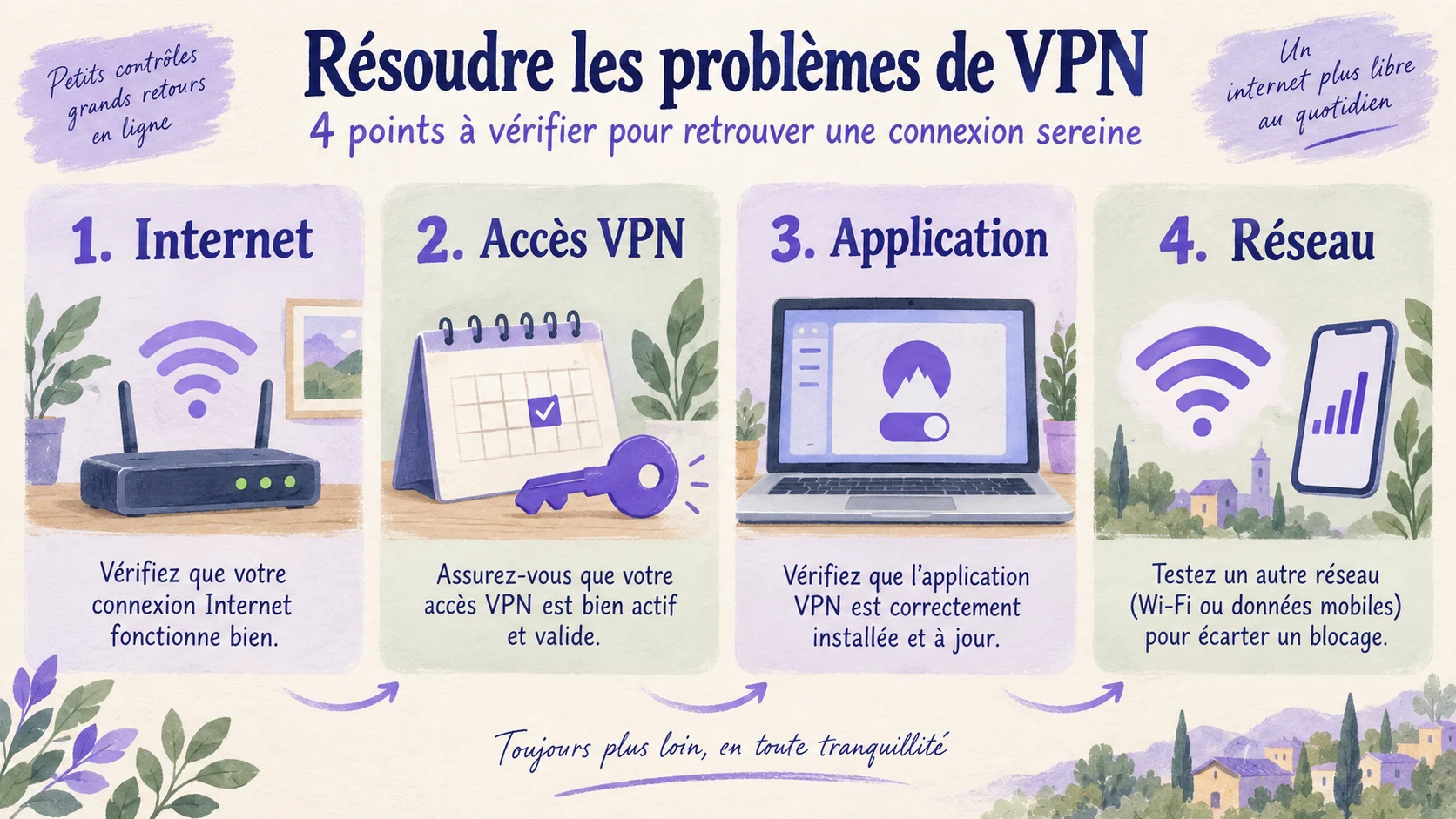
Koppla från VPN för ett kort test och öppna en vanlig sida. Under kontrollen skyddas trafiken inte längre av VPN-tunneln: undvik känsliga åtgärder på okända nätverk.
På hotell, flygplatser eller kaféer måste man ibland slutföra en åtkomstportal innan VPN kan ansluta. Välj verksamhetens officiella nätverk och avsluta det steget. Kringgå inte certifikatvarningar och ange inte VPN-lösenordet i portalen.
Om internet fortfarande inte fungerar, fokusera på wifi, mobildata eller routern. VPN behöver en fungerande internetanslutning för att upprätta tunneln.
2. Kontrollera din Erqiva-åtkomst
Kontrollera i kundområdet att tjänsten är aktiv och att åtkomstperioden inte har löpt ut. En beställning betyder inte nödvändigtvis att åtkomsten redan går att använda: kontrollera den tillhörande tjänstens status.
Använd sedan uppgifterna som är avsedda för VPN-anslutningen. Beroende på tjänsten kan de skilja sig från uppgifterna för att logga in i kundområdet.
- Kontrollera stora bokstäver och tecken som liknar varandra.
- Undvik extra mellanslag i början eller slutet vid kopiering.
- Se till att använda inställningarna för rätt åtkomst.
- Uppdatera VPN-uppgifterna i appen när du har ändrat dem.
Om åtkomsten har löpt ut, läs villkoren i kundområdet innan en ny beställning. Vår guide om VPN-abonnemangens perioder hjälper dig att välja en lämplig tid.
3. Kontrollera appen och enheten
Stäng och öppna appen igen. Starta vid behov om enheten och installera tillgängliga officiella uppdateringar.
Kontrollera också datum, tid och tidszon: en felaktig klocka kan störa vissa anslutningskontroller. Automatisk inställning är oftast enklast.
På mobilen måste systemet tillåta appen att skapa en VPN-anslutning. Om tillståndet nekats, starta om appens avsedda process och kontrollera systemets begäran. Acceptera inte en profil från en okänd källa.
Följ installations- och konfigurationsguiden för att återfå rätt inställningar. Radera inte en konfiguration innan du är säker på att du kan hitta den igen.
4. Prova en annan server eller ett annat nätverk
Välj en annan server i appen och försök ansluta igen. Om ett annat protokollalternativ finns och är dokumenterat för din åtkomst kan du också testa det.
Ändra en sak i taget. Prova sedan ett annat betrott nätverk, exempelvis mobilanslutningen om abonnemanget tillåter det. Fungerar VPN någon annanstans kan det första nätverket vara orsaken.
Ett arbets- eller skolnätverk kan ha begränsningar. Respektera dem och kontakta administratören. Stäng inte av brandvägg eller antivirus för att tvinga fram anslutningen; en eventuell regel ska granskas riktat.
VPN är anslutet: bekräfta resultatet
Statusen ansluten är lovande, men kontrollera även att en sida öppnas normalt. Guiden för att kontrollera VPN-funktionen beskriver fler kontroller, bland annat av IP-adressen.
Om problemet kvarstår, skicka felmeddelande, enhet och system, appversion, nätverk, testad server och redan utförda steg till Erqivas support. Skicka aldrig lösenord eller konfigurationsfiler som innehåller hemligheter. En tydlig beskrivning räcker ofta för att vägleda det första svaret.