ПОСІБНИКИ ERQIVA
VPN не підключається: що перевірити?
Дані входу відхилено, підключення триває без кінця або інтернет недоступний: виконайте ці перевірки по черзі, перш ніж змінювати конфігурацію.

Кнопка підключення обертається без результату, повідомлення відхиляє ваші дані входу або інтернет зникає після активації VPN? Почніть із визначення причини, а потім виконуйте перевірки в зазначеному порядку. Не потрібно відразу перевстановлювати застосунок або змінювати всі його параметри.
Визначте симптом
| Що ви бачите | Що перевірити насамперед |
|---|---|
| Жоден сайт не відкривається, навіть без VPN | Інтернет-з’єднання або портал Wi-Fi |
| Дані входу відхиляються | Дані доступу VPN і строк дії послуги |
| Підключення залишається в очікуванні | Застосунок, сервер або обмеження мережі |
| VPN показує підключення, але інтернет більше не працює | Вибраний сервер, конфігурацію або конфлікт мережі |
Запишіть точне повідомлення та момент його появи. Знімок екрана може допомогти, якщо приховати дані входу, особисті адреси та іншу конфіденційну інформацію.
1. Перевірте, чи мережа має доступ до інтернету
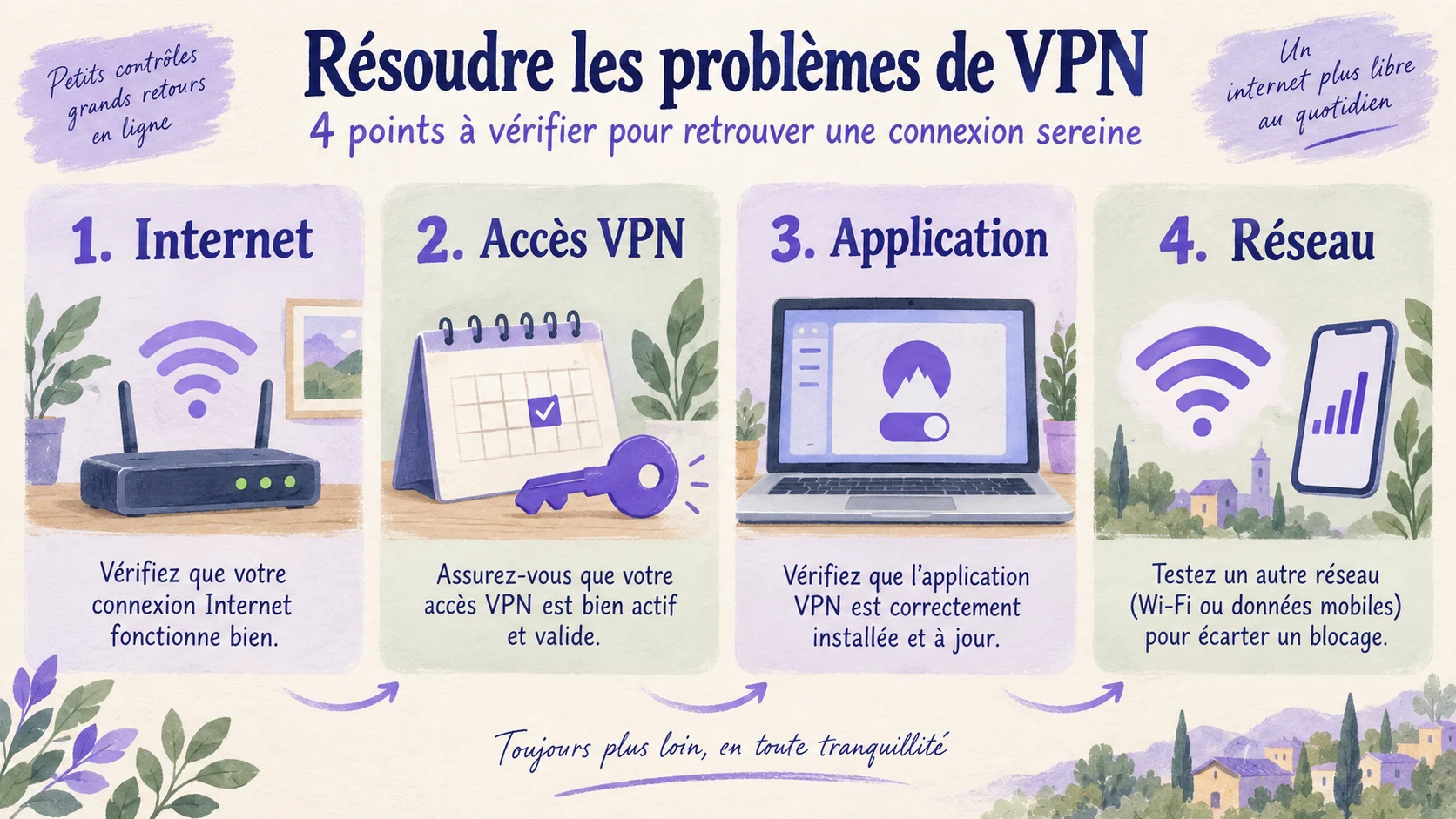
Від’єднайте VPN для короткої перевірки й відкрийте звичну сторінку. Під час цієї перевірки трафік більше не захищений VPN-тунелем: уникайте чутливих дій у незнайомій мережі.
У готелі, аеропорту чи кафе іноді потрібно підтвердити портал доступу, перш ніж VPN зможе підключитися. Приєднайтеся до офіційної мережі закладу й завершіть цей крок. Не обходьте попередження про сертифікат і не вводьте пароль VPN у цьому порталі.
Якщо інтернет усе ще недоступний, зосередьтеся на Wi-Fi, мобільних даних або маршрутизаторі. Для створення тунелю VPN потрібне робоче інтернет-з’єднання.
2. Перевірте свій доступ Erqiva
В особистому кабінеті переконайтеся, що послуга активна й строк доступу не закінчився. Замовлення не обов’язково означає, що доступ уже можна використовувати: уважно перегляньте статус пов’язаної послуги.
Потім використовуйте дані, призначені для підключення VPN. Залежно від роботи послуги вони можуть відрізнятися від даних для входу в особистий кабінет.
- Перевірте великі літери та схожі символи.
- Уникайте пробілів, доданих на початку чи наприкінці під час копіювання.
- Переконайтеся, що використовуєте параметри правильного доступу.
- Після зміни даних VPN оновіть їх у застосунку.
Якщо доступ закінчився, перегляньте умови в особистому кабінеті перед новим замовленням. Наш посібник щодо строків VPN-планів допоможе вибрати відповідний період.
3. Перевірте застосунок і пристрій
Закрийте й знову запустіть застосунок. За потреби перезапустіть пристрій і встановіть доступні офіційні оновлення.
Також перевірте дату, час і часовий пояс: неправильно налаштований годинник може завадити деяким перевіркам з’єднання. Автоматичне налаштування зазвичай є найпростішим варіантом.
На мобільному пристрої система має дозволити застосунку створити VPN-з’єднання. Якщо дозвіл було відхилено, повторіть процес, передбачений застосунком, і перевірте запит, показаний системою. Не приймайте профіль із невідомого джерела.
Щоб відновити правильні параметри, скористайтеся нашим посібником зі встановлення та налаштування. Не видаляйте конфігурацію, доки не будете впевнені, що зможете її відновити.
4. Спробуйте інший сервер або мережу
Виберіть інший сервер, запропонований у застосунку, і спробуйте підключитися знову. Якщо для вашого доступу доступний та задокументований інший протокол, його також можна перевірити.
Змінюйте лише одну річ за раз. Потім спробуйте іншу надійну мережу, наприклад мобільне з’єднання, якщо це дозволяє тариф. Якщо VPN працює в іншій мережі, причиною може бути перша мережа.
Робоча або шкільна мережа може застосовувати обмеження. Дотримуйтеся їх і зверніться до адміністратора. Не вимикайте брандмауер або антивірус, щоб примусово встановити з’єднання; можливе правило потрібно перевірити цільово.
VPN підключено: підтвердьте результат
Статус підключення є обнадійливим, але також перевірте, чи нормально відкривається сторінка. Наш посібник із перевірки роботи VPN описує додаткові перевірки, зокрема перевірку IP-адреси.
Якщо проблема зберігається, надішліть підтримці Erqiva повідомлення про помилку, інформацію про пристрій і систему, версію застосунку, використану мережу, перевірений сервер і вже виконані кроки. Ніколи не надсилайте свій пароль або файл конфігурації, що містить секретні дані. Точного опису часто достатньо, щоб зорієнтувати першу відповідь.