ERQIVAS VEJLEDNINGER
VPN’en opretter ikke forbindelse: hvad skal du kontrollere?
Afviste loginoplysninger, en forbindelse, der bliver ved med at forsøge, eller manglende internet: følg disse kontroller i rækkefølge, før du ændrer konfigurationen.

Bliver forbindelsesknappen ved med at køre uden resultat, afvises dine loginoplysninger, eller forsvinder internettet, så snart VPN’en aktiveres? Begynd med at identificere det, der blokerer, og følg derefter kontrollerne i rækkefølge. Der er ingen grund til straks at geninstallere appen eller ændre alle indstillinger.
Find symptomet
| Det, du ser | Det første, du bør kontrollere |
|---|---|
| Ingen hjemmeside åbner, heller ikke uden VPN | Internetforbindelsen eller Wi-Fi-portalen |
| Loginoplysningerne afvises | VPN-oplysningerne og tjenestens gyldighed |
| Forbindelsen bliver ved med at vente | Appen, serveren eller netværkets begrænsninger |
| VPN’en viser forbundet, men internettet virker ikke længere | Den valgte server, konfigurationen eller en netværkskonflikt |
Notér den nøjagtige besked og tidspunktet, hvor den vises. Et skærmbillede kan hjælpe, hvis du skjuler loginoplysninger, personlige adresser og andre fortrolige oplysninger.
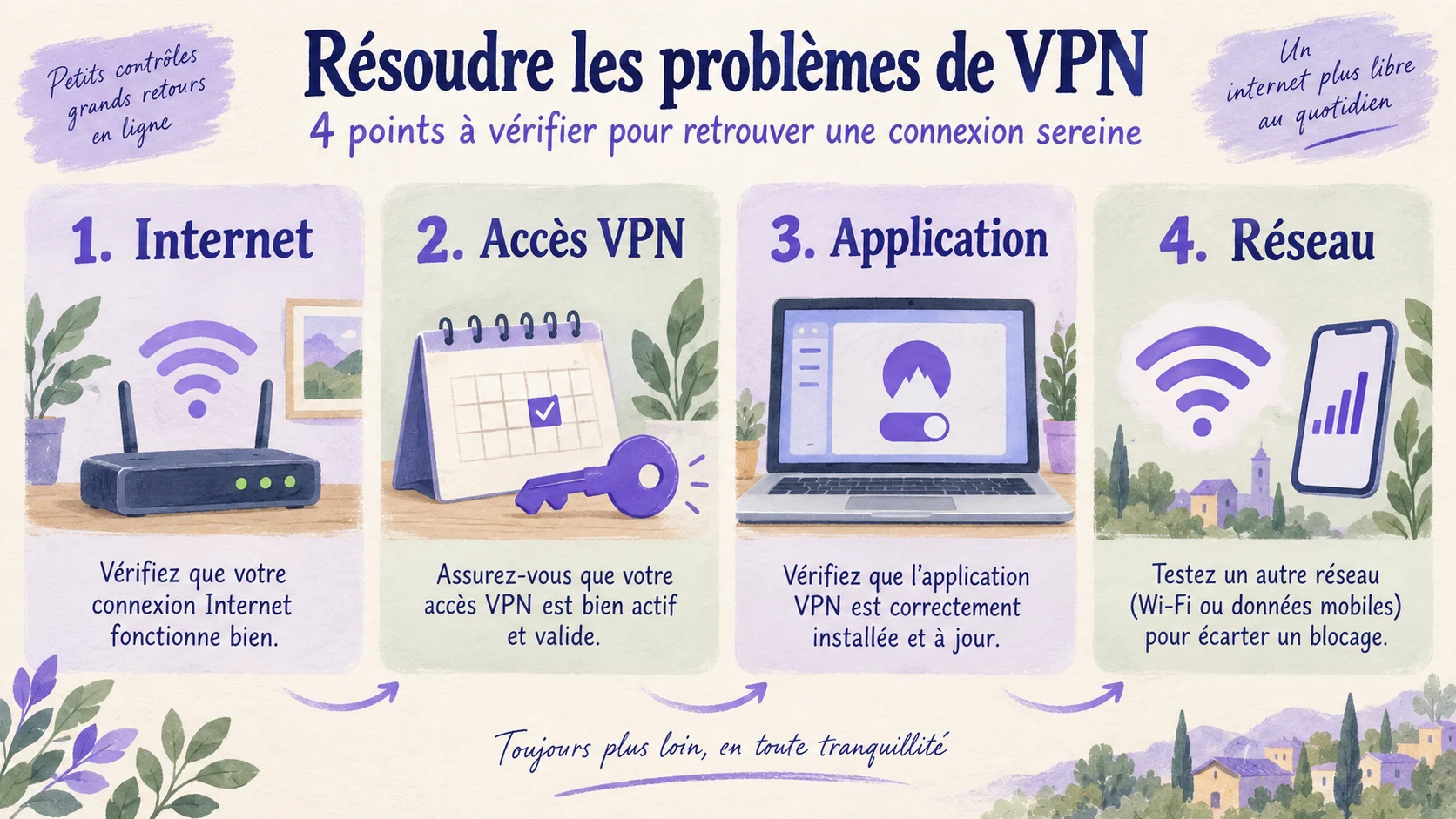
1. Kontrollér, at netværket giver internetadgang
Afbryd VPN’en til en kort test, og åbn en velkendt side. Under denne kontrol er trafikken ikke længere beskyttet af VPN-tunnelen: undgå følsomme handlinger på et ukendt netværk.
På et hotel, i en lufthavn eller på en café skal en adgangsportal nogle gange gennemføres, før VPN’en kan forbinde. Tilslut stedets officielle netværk, og gennemfør dette trin. Omgå ikke en certifikatadvarsel, og indtast ikke din VPN-adgangskode i portalen.
Hvis internettet stadig ikke er tilgængeligt, skal du fokusere på Wi-Fi, mobildata eller routeren. En VPN har brug for en fungerende internetforbindelse for at oprette tunnelen.
2. Kontrollér din Erqiva-adgang
Kontrollér i dit kundeområde, at tjenesten er aktiv, og at adgangsperioden ikke er udløbet. En bestilling betyder ikke nødvendigvis, at adgangen allerede kan bruges: se nøje på den tilknyttede tjenestes status.
Brug derefter oplysningerne til VPN-forbindelsen. Afhængigt af tjenestens funktion kan de være forskellige fra dem, du bruger til at åbne dit kundeområde.
- Kontrollér store bogstaver og tegn, der ligner hinanden.
- Undgå mellemrum i begyndelsen eller slutningen efter kopiering og indsættelse.
- Sørg for at bruge indstillingerne til den rigtige adgang.
- Opdater VPN-oplysningerne i appen, når du har ændret dem.
Hvis adgangen er udløbet, skal du læse de vilkår, der vises i kundeområdet, før en ny bestilling. Vores guide til VPN-abonnementernes varighed hjælper med at vælge en passende periode.
3. Kontrollér appen og enheden
Luk appen, og start den igen. Genstart om nødvendigt enheden, og installer tilgængelige officielle opdateringer.
Kontrollér også dato, klokkeslæt og tidszone: et forkert ur kan forstyrre visse forbindelseskontroller. Automatisk indstilling er normalt det enkleste valg.
På mobilen skal systemet give appen lov til at oprette en VPN-forbindelse. Hvis denne tilladelse er blevet afvist, skal du starte appens fremgangsmåde igen og kontrollere systemets anmodning. Accepter ikke en profil fra en ukendt kilde.
Følg vores installations- og konfigurationsguide for at genskabe de rigtige indstillinger. Undgå at slette en konfiguration, før du er sikker på at kunne finde den igen.
4. Prøv en anden server eller et andet netværk
Vælg en anden server i appen, og prøv at forbinde igen. Hvis en anden protokolmulighed er tilgængelig og dokumenteret for din adgang, kan du også afprøve den.
Ændr kun én ting ad gangen. Prøv derefter et andet pålideligt netværk, for eksempel mobilforbindelsen, hvis dit abonnement tillader det. Virker VPN’en et andet sted, kan det første netværk være årsagen.
Et arbejds- eller skolenetværk kan have begrænsninger. Respektér dem, og kontakt administratoren. Deaktiver ikke firewall eller antivirus for at gennemtvinge forbindelsen; en eventuel regel bør undersøges målrettet.
VPN’en er forbundet: bekræft resultatet
Status forbundet er et godt tegn, men kontrollér også, at en side åbner normalt. Vores guide til at kontrollere VPN’ens funktion beskriver yderligere kontroller, blandt andet af IP-adressen.
Hvis problemet fortsætter, skal du sende Erqiva-support fejlbeskeden, enheden og dens system, appversionen, netværket, den afprøvede server og de trin, du allerede har gennemført. Send aldrig din adgangskode eller en konfigurationsfil med hemmelige oplysninger. En præcis beskrivelse er ofte nok til at rette det første svar mod problemet.