ERQIVA VODIČI
VPN se ne povezuje: šta proveriti?
Odbijeni podaci za prijavu, povezivanje u krug ili nedostupan internet: pratite ove provere redom pre menjanja konfiguracije.

Dugme za povezivanje se vrti bez rezultata, poruka odbija podatke za prijavu ili internet nestaje čim aktivirate VPN? Prvo prepoznajte šta blokira, pa pratite provere redom. Nema potrebe da odmah ponovo instalirate aplikaciju ili menjate sva podešavanja.
Prepoznajte simptom
| Šta vidite | Prvo proverite |
|---|---|
| Nijedan sajt se ne otvara, ni bez VPN-a | Internet vezu ili Wi-Fi portal |
| Podaci za prijavu su odbijeni | VPN pristupne podatke i važenje usluge |
| Povezivanje ostaje na čekanju | Aplikaciju, server ili ograničenja mreže |
| VPN prikazuje povezanost, ali internet ne radi | Izabrani server, konfiguraciju ili mrežni sukob |
Zabeležite tačnu poruku i trenutak kada se pojavljuje. Snimak ekrana može pomoći ako sakrijete podatke za prijavu, lične adrese i druge poverljive informacije.
1. Proverite da mreža daje pristup internetu
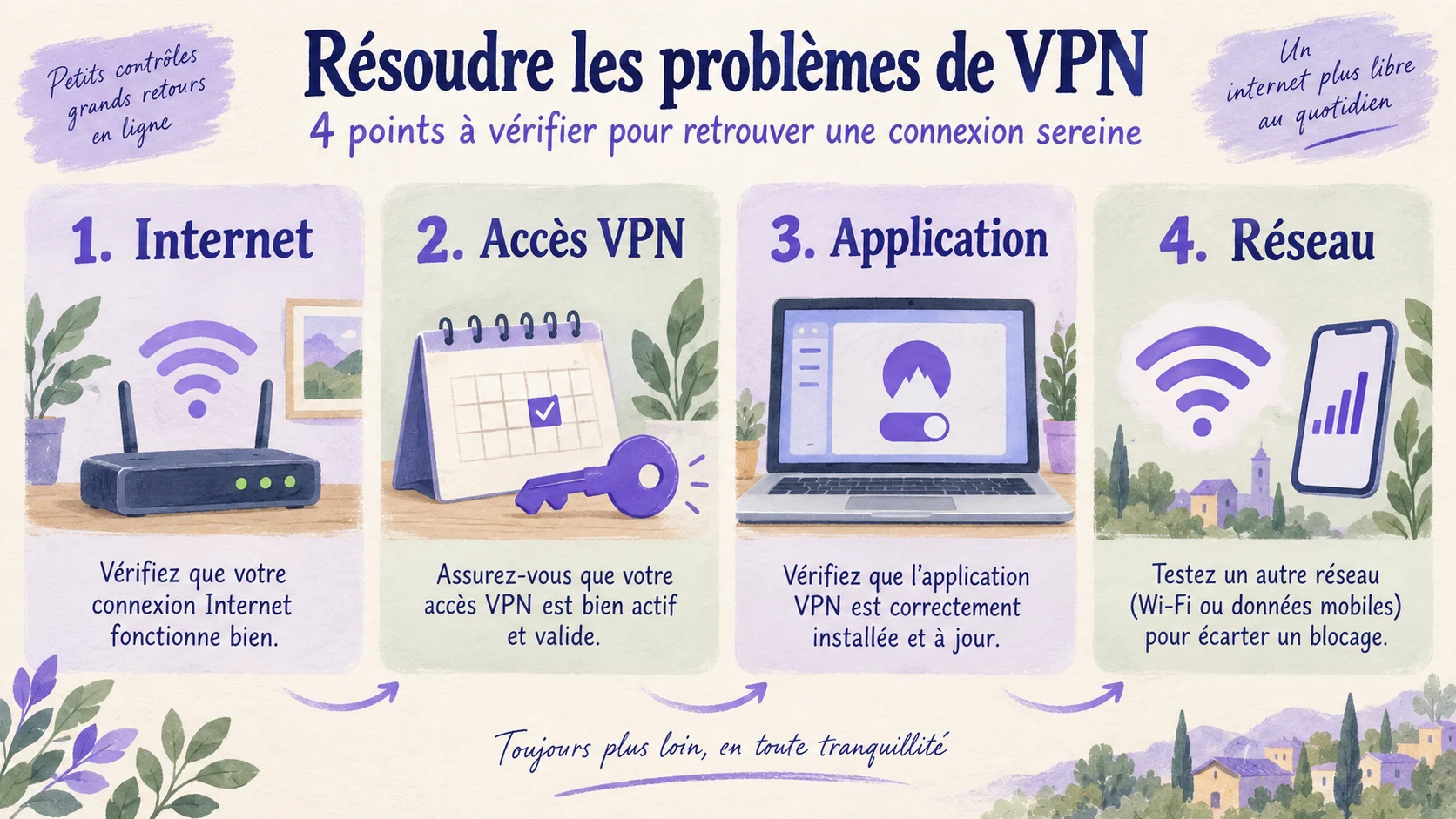
Prekinite VPN za kratak test, pa otvorite uobičajenu stranicu. Tokom provere saobraćaj nije zaštićen VPN tunelom: izbegavajte osetljive radnje na nepoznatoj mreži.
U hotelu, na aerodromu ili u kafiću ponekad treba potvrditi pristupni portal pre povezivanja VPN-a. Pridružite se zvaničnoj mreži objekta i završite taj korak. Ne zaobilazite upozorenje o sertifikatu i ne unosite VPN lozinku u portal.
Ako internet ostaje nedostupan, usmerite pažnju na Wi-Fi, mobilne podatke ili ruter. VPN-u je potrebna funkcionalna internet veza za uspostavljanje tunela.
2. Proverite Erqiva pristup
U korisničkom prostoru proverite da je usluga aktivna i da period pristupa nije istekao. Porudžbina ne znači nužno da pristup već može da se koristi: pogledajte stanje povezane usluge.
Zatim koristite podatke namenjene VPN povezivanju. Zavisno od rada usluge, oni mogu biti drugačiji od podataka za pristup korisničkom prostoru.
- Proverite velika slova i slične znakove.
- Izbegavajte razmake dodate na početak ili kraj pri kopiranju.
- Proverite da koristite podešavanja pravog pristupa.
- Posle promene VPN podataka ažurirajte ih u aplikaciji.
Ako je pristup istekao, pre nove porudžbine pročitajte uslove prikazane u korisničkom prostoru. Vodič o trajanju VPN paketa pomaže pri izboru odgovarajućeg perioda.
3. Proverite aplikaciju i uređaj
Zatvorite i ponovo pokrenite aplikaciju. Po potrebi ponovo pokrenite uređaj i instalirajte dostupna zvanična ažuriranja.
Proverite datum, vreme i vremensku zonu: netačan sat može ometati neke provere veze. Automatsko podešavanje je obično najjednostavnije.
Na telefonu sistem mora dozvoliti aplikaciji da stvori VPN vezu. Ako je dozvola odbijena, ponovite postupak predviđen aplikacijom i proverite zahtev sistema. Ne prihvatajte profil iz nepoznatog izvora.
Za povratak na ispravna podešavanja pratite vodič za instalaciju i konfiguraciju. Ne brišite konfiguraciju dok ne budete sigurni da možete da je vratite.
4. Probajte drugi server ili mrežu
Izaberite drugi server ponuđen u aplikaciji, pa pokušajte novu vezu. Ako je drugi protokol dostupan i dokumentovan za pristup, možete testirati i njega.
Menjajte samo jednu stvar odjednom. Zatim pokušajte drugu pouzdanu mrežu, na primer mobilnu vezu ako paket dozvoljava. Ako VPN radi drugde, prva mreža može biti uzrok.
Poslovna ili školska mreža može primenjivati ograničenja. Poštujte ih i kontaktirajte administratora. Ne isključujte zaštitni zid ili antivirus da biste forsirali vezu; eventualno pravilo treba ciljano proveriti.
VPN je povezan: potvrdite rezultat
Stanje povezano ohrabruje, ali proverite i da se stranica otvara normalno. Vodič za proveru rada VPN-a opisuje dodatne provere, naročito IP adrese.
Ako problem traje, pošaljite Erqiva podršci poruku greške, uređaj i sistem, verziju aplikacije, korišćenu mrežu, pokušani server i već obavljene korake. Nikada ne šaljite lozinku ili konfiguracionu datoteku koja sadrži tajne podatke. Precizan opis često je dovoljan za usmeravanje prvog odgovora.