أدلة ERQIVA
VPN لا تتصل: ما الذي ينبغي فحصه؟
رفض بيانات الدخول، أو محاولة اتصال لا تنتهي، أو غياب الإنترنت: اتبع هذه الفحوص بالترتيب قبل تغيير الإعدادات.

زر الاتصال يدور دون نتيجة، أو رسالة ترفض بياناتك، أو يختفي الإنترنت عند تفعيل VPN؟ ابدأ بتحديد موضع العائق ثم افحص الأمور بالترتيب. لا حاجة لإعادة تثبيت التطبيق فورًا أو تغيير كل معلماته.
تحديد العَرَض
| ما تراه | أول ما ينبغي فحصه |
|---|---|
| لا يُفتح أي موقع حتى دون VPN | اتصال الإنترنت أو بوابة Wi-Fi |
| تُرفض بيانات الدخول | بيانات VPN وصلاحية الخدمة |
| يبقى الاتصال قيد الانتظار | التطبيق أو الخادم أو قيود الشبكة |
| تظهر VPN متصلة لكن الإنترنت لا يعمل | الخادم المختار أو الإعدادات أو تعارض شبكي |
دوّن الرسالة الدقيقة ووقت ظهورها. قد تساعد صورة للشاشة بشرط إخفاء بيانات الدخول والعناوين الشخصية والمعلومات السرية الأخرى.
1. التحقّق من وصول الشبكة إلى الإنترنت
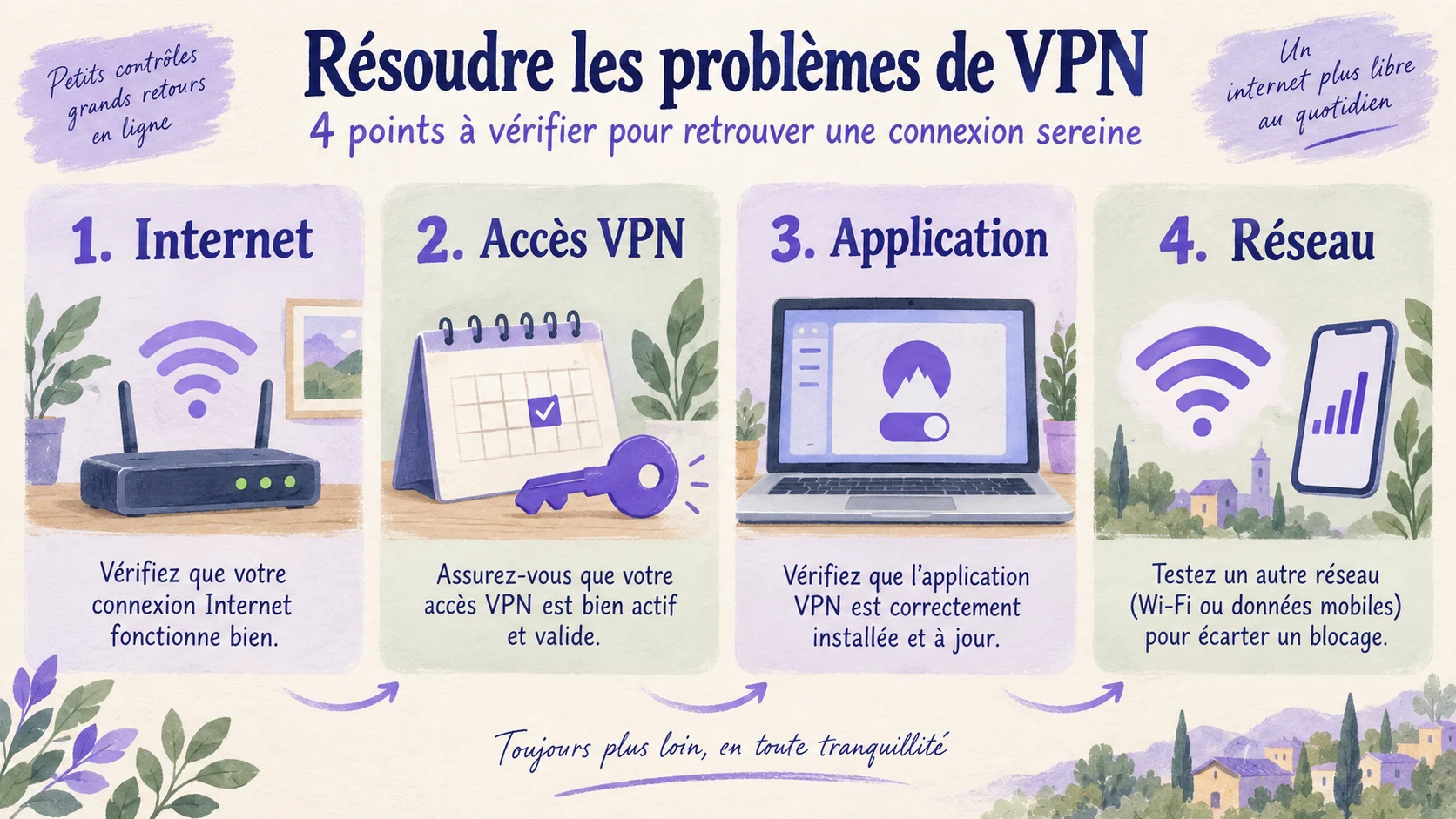
افصل VPN لاختبار قصير وافتح صفحة معتادة. خلال هذا الفحص لا تستفيد البيانات من النفق؛ فتجنّب العمليات الحساسة على شبكة مجهولة.
في الفندق أو المطار أو المقهى، قد يلزم إتمام بوابة وصول قبل اتصال VPN. انضم إلى الشبكة الرسمية للمكان وأكمل الخطوة. لا تتجاوز تحذير شهادة ولا تدخل كلمة مرور VPN في البوابة.
إذا بقي الإنترنت غير متاح، ركّز على Wi-Fi أو بيانات المحمول أو الموجّه. تحتاج VPN إلى اتصال إنترنت يعمل لإنشاء نفقها.
2. فحص وصول Erqiva
في مساحة العميل، تأكّد من أن الخدمة نشطة وأن فترة الوصول لم تنتهِ. وجود طلب لا يعني بالضرورة أن الوصول جاهز للاستخدام؛ راجع حالة الخدمة المرتبطة به.
استخدم بعدها البيانات المخصصة لاتصال VPN. بحسب طريقة عمل الخدمة، قد تختلف عن بيانات دخول مساحة العميل.
- افحص الأحرف الكبيرة والمتشابهة.
- تجنّب المسافات المضافة في بداية النص المنسوخ أو نهايته.
- تأكّد من استخدام إعدادات الوصول الصحيح.
- بعد تعديل معلومات VPN، حدّثها في التطبيق.
إذا انتهى الوصول، راجع الشروط المعروضة في مساحة العميل قبل طلب جديد. يساعد دليل مدد باقات VPN على اختيار فترة مناسبة.
3. فحص التطبيق والجهاز
أغلق التطبيق وأعد فتحه. عند الحاجة، أعد تشغيل الجهاز وثبّت التحديثات الرسمية المتاحة.
افحص أيضًا التاريخ والوقت والمنطقة الزمنية؛ فقد تعيق ساعة غير صحيحة بعض عمليات التحقّق. الإعداد التلقائي هو الأسهل عادةً.
على المحمول، يجب أن يسمح النظام للتطبيق بإنشاء اتصال VPN. إذا رُفض الإذن، أعد الإجراء الذي يوفّره التطبيق وافحص طلب النظام. لا تقبل ملف تعريف من مصدر مجهول.
للعودة إلى المعلمات الصحيحة، اتبع دليل التثبيت والإعداد. تجنّب حذف إعداد قبل التأكد من إمكان استعادته.
4. تجربة خادم أو شبكة أخرى
اختر خادمًا آخر متاحًا في التطبيق وحاول الاتصال مجددًا. إذا توفر خيار بروتوكول آخر موثّق لوصولك، فيمكن اختباره أيضًا.
غيّر أمرًا واحدًا كل مرة. ثم جرّب شبكة موثوقة أخرى، مثل اتصال المحمول إذا سمحت الباقة. إذا عملت VPN في مكان آخر، فقد تكون الشبكة الأولى هي السبب.
قد تفرض شبكة العمل أو المدرسة قيودًا. احترمها واتصل بالمسؤول. لا تعطّل جدار الحماية أو مضاد الفيروسات لفرض الاتصال؛ بل يجب فحص القاعدة المعنية بشكل محدد.
VPN متصلة: تأكيد النتيجة
حالة الاتصال مشجّعة، لكن تأكّد أيضًا من فتح صفحة بشكل طبيعي. يشرح دليل فحص عمل VPN الاختبارات الإضافية، ومنها عنوان IP.
إذا استمرت المشكلة، أرسل لمساعدة Erqiva رسالة الخطأ والجهاز ونظامه وإصدار التطبيق والشبكة والخادم المجرّب والخطوات المنفّذة. لا ترسل مطلقًا كلمة مرور أو ملف إعداد يحتوي أسرارًا. غالبًا يكفي وصف دقيق لتوجيه الرد الأول.