LAS GUÍAS ERQIVA
La VPN no se conecta: ¿qué comprobar?
Credenciales rechazadas, conexión que no termina o Internet no disponible: sigue estas comprobaciones en orden antes de modificar tu configuración.

¿El botón de conexión gira sin resultado, un mensaje rechaza tus credenciales o Internet desaparece al activar la VPN? Empieza por identificar qué falla y sigue las comprobaciones en orden. No hace falta reinstalar inmediatamente la aplicación ni cambiar todos sus ajustes.
Identificar el síntoma
| Lo que ves | Primera pista que comprobar |
|---|---|
| No se abre ningún sitio, incluso sin VPN | La conexión a Internet o el portal wifi |
| Se rechazan las credenciales | Los datos de acceso VPN y la validez del servicio |
| La conexión queda pendiente | La aplicación, el servidor o las restricciones de la red |
| La VPN indica que está conectada, pero Internet deja de funcionar | El servidor elegido, la configuración o un conflicto de red |
Anota el mensaje exacto y cuándo aparece. Una captura puede ayudar, siempre que ocultes las credenciales, las direcciones personales y el resto de información confidencial.
1. Comprobar que la red da acceso a Internet
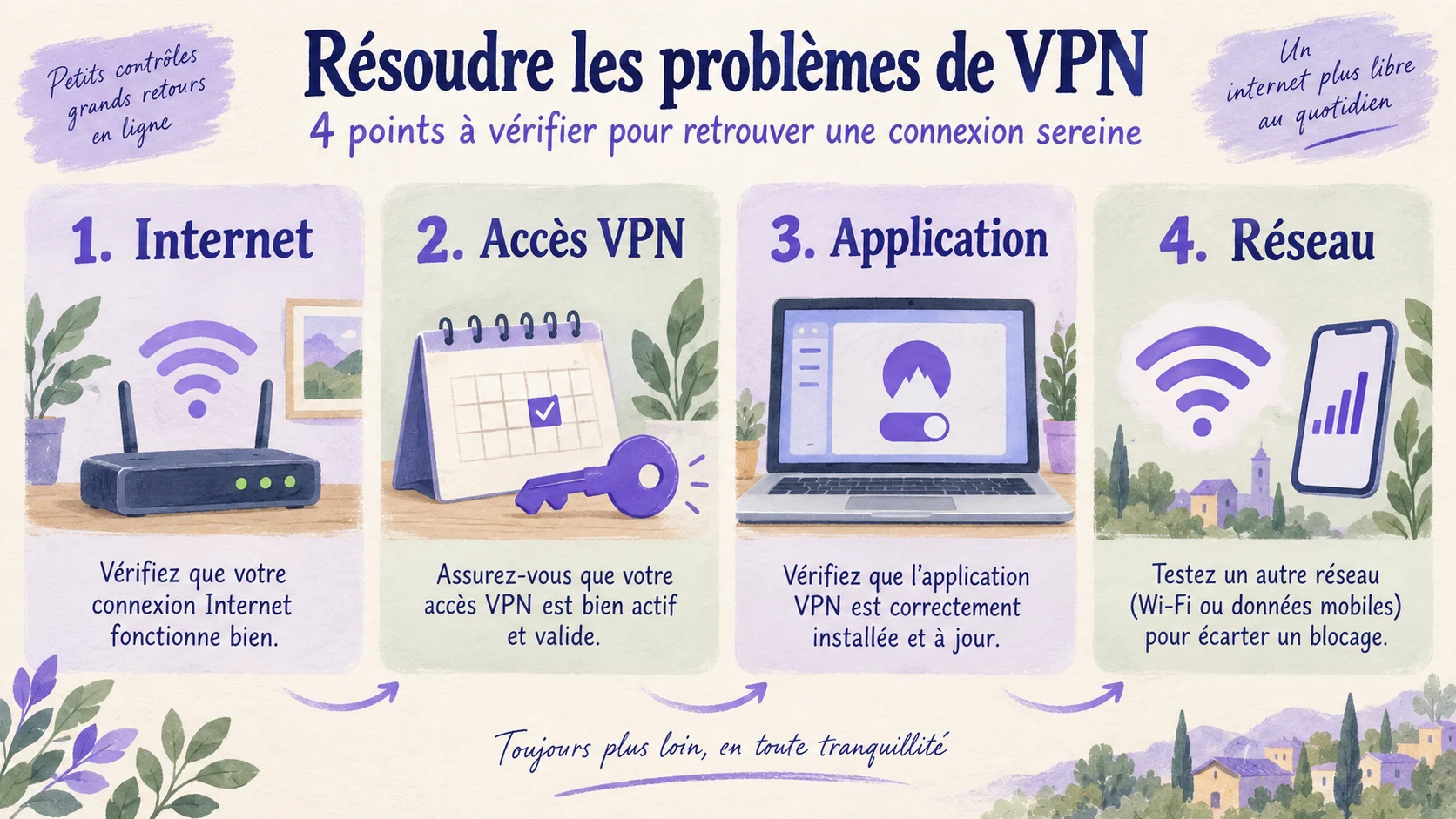
Desconecta la VPN para hacer una prueba breve y abre una página habitual. Durante esta comprobación, el tráfico deja de beneficiarse del túnel VPN: evita operaciones sensibles en una red desconocida.
En un hotel, aeropuerto o cafetería, a veces hay que completar un portal de acceso antes de que la VPN pueda conectarse. Únete a la red oficial del establecimiento y completa ese paso. No ignores una alerta de certificado ni introduzcas tu contraseña VPN en ese portal.
Si Internet sigue sin estar disponible, céntrate en el wifi, los datos móviles o el router. Una VPN necesita una conexión a Internet operativa para establecer su túnel.
2. Comprobar tu acceso Erqiva
En tu área de cliente, comprueba que el servicio esté activo y que el periodo de acceso no haya caducado. Un pedido no significa necesariamente que el acceso ya se pueda utilizar: consulta el estado del servicio asociado.
Utiliza después los datos destinados a la conexión VPN. Según el funcionamiento del servicio, pueden ser diferentes de los utilizados para entrar en tu área de cliente.
- Comprueba las mayúsculas y los caracteres parecidos.
- Evita los espacios añadidos al principio o al final al copiar y pegar.
- Asegúrate de utilizar los parámetros del acceso correcto.
- Después de modificar tus datos VPN, actualízalos en la aplicación.
Si el acceso ha caducado, consulta las condiciones mostradas en tu área de cliente antes de realizar otro pedido. Nuestra guía sobre la duración de los planes VPN ayuda a elegir un periodo adecuado.
3. Comprobar la aplicación y el dispositivo
Cierra y vuelve a abrir la aplicación. Si es necesario, reinicia el dispositivo e instala las actualizaciones oficiales disponibles.
Comprueba también la fecha, la hora y la zona horaria: un reloj incorrecto puede alterar algunas comprobaciones de conexión. El ajuste automático suele ser la opción más sencilla.
En el móvil, el sistema debe permitir que la aplicación cree una conexión VPN. Si se ha denegado ese permiso, repite el procedimiento previsto por la aplicación y comprueba la solicitud del sistema. No aceptes un perfil de una fuente desconocida.
Para recuperar los parámetros correctos, sigue nuestra guía de instalación y configuración. Evita eliminar una configuración antes de estar seguro de poder recuperarla.
4. Probar otro servidor o red
Selecciona otro servidor disponible en la aplicación e intenta conectarte de nuevo. Si existe otra opción de protocolo disponible y documentada para tu acceso, también puedes probarla.
Cambia una sola cosa cada vez. Después prueba otra red de confianza, por ejemplo tu conexión móvil si tu tarifa lo permite. Si la VPN funciona en otro lugar, la primera red puede ser la causa.
Una red de trabajo o de un centro educativo puede aplicar restricciones. Respétalas y contacta con su administrador. No desactives el cortafuegos ni el antivirus para forzar la conexión; cualquier posible regla debe examinarse de manera específica.
La VPN está conectada: confirmar el resultado
El estado conectado es una buena señal, pero comprueba también que una página se abra normalmente. Nuestra guía para comprobar el funcionamiento de la VPN describe las comprobaciones complementarias, especialmente la dirección IP.
Si el problema persiste, envía a asistencia Erqiva el mensaje de error, el dispositivo y su sistema, la versión de la aplicación, la red utilizada, el servidor probado y los pasos ya realizados. Nunca envíes tu contraseña ni un archivo de configuración que contenga secretos. Una descripción precisa suele bastar para orientar la primera respuesta.