ERQIVAS GUIDER
Långsamt VPN: möjliga orsaker och lösningar
En långsam anslutning beror inte alltid på VPN. Jämför nätverket, servern och appen i rätt ordning för att hitta vad som begränsar användningen.

En video som stannar, en sida som tar tid att ladda, ett samtal som bryts: symtomen kan ha flera orsaker. Jämför först och ändra sedan bara en inställning i taget. Då undviker du att ändra hela konfigurationen utan att veta vad som faktiskt hjälpte.
Hastighet, latens eller instabilitet?
Ordet ”långsamt” omfattar tre olika situationer. Att identifiera den som stör dig gör felsökningen mer effektiv.
| Vad du märker | Vad du ska undersöka |
|---|---|
| En nedladdning tar lång tid | Tillgänglig överföringshastighet, alltså mängden data per sekund |
| En åtgärd väntar länge på svar | Latens, ofta kallad ping, mätt i millisekunder |
| Ett samtal eller en video avbryts ibland | Nätverkets stabilitet, variationer i fördröjning och paketförluster |
En bra hastighet garanterar alltså inte ett smidigt samtal. En uppmätt minskning i ett test behöver heller inte störa om dina vanliga aktiviteter fungerar bekvämt.
Gör en användbar jämförelse
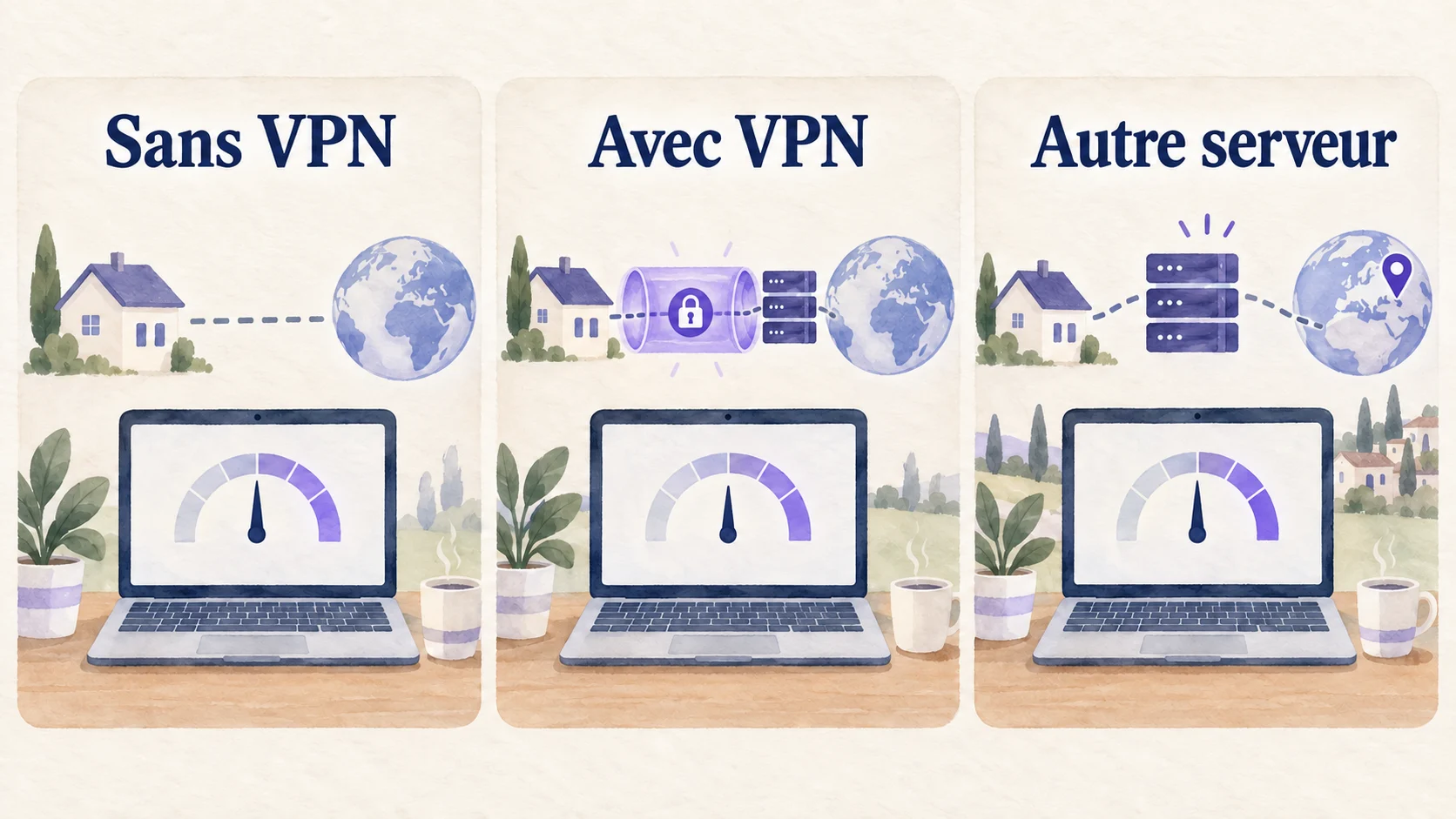
- Använd samma enhet och nätverk. Pausa stora nedladdningar och synkronisering som inte behövs.
- Testa utan VPN och sedan med VPN, med samma verktyg och om möjligt samma testserver.
- Anteckna hastighet och latens, men observera också appen som orsakar problem.
- Upprepa en gång om resultaten varierar mycket, utan att göra onödigt många tester.
Under testet utan VPN skyddar tunneln inte längre trafiken. Gör jämförelsen på ett betrott nätverk och anslut igen efteråt. Hastighetstester kan förbruka mycket data: var uppmärksam om mobilabonnemanget är begränsat.
Illustrationen visar jämförelsemetoden, inte ett förväntat resultat eller ett löfte om högre hastighet.
Om internet redan är långsamt utan VPN
Börja med det lokala nätverket. Flytta närmare wifi-åtkomstpunkten, prova Ethernet om utrustningen tillåter det eller testa ett annat betrott nätverk.
Hotellwifi som delas av många gäster, svag mobilsignal eller flera enheter som laddar ned samtidigt kan försämra prestandan. VPN kan inte skapa extra bandbredd.
Du kan starta om din egen router om det är möjligt och först informera andra användare. Be nätverksansvarig om hjälp i ett företags eller en verksamhets nätverk i stället för att ändra konfigurationen.
Om det blir långsamt med VPN
Prova en närmare server
Omvägen via VPN-servern lägger till en sträcka. En geografiskt närliggande server är ofta en bra startpunkt, även om avstånd inte förklarar allt. Trafikens väg och serverbelastningen spelar också roll.
Prova en annan tillgänglig server i din Erqiva-app och upprepa samma test. Byt inte nätverk och server samtidigt: då vet du inte vilken ändring som förklarar resultatet.
Kontrollera appens alternativ
Om flera protokoll erbjuds och stöds för din åtkomst, testa ett annat dokumenterat alternativ. Ett protokoll är sättet VPN-tunneln upprättas på; prestandan kan variera mellan nätverk.
Kopiera inte slumpmässiga inställningar för en annan leverantör. Vår VPN-installationsguide hjälper dig tillbaka till stegen avsedda för din åtkomst.
Uppdatera och starta om
Installera appens officiella uppdateringar och starta om den. En omstart av enheten kan också lösa tillfälliga problem. Kontrollera att ett annat personligt VPN inte körs samtidigt; följ organisationens instruktioner på en arbetsenhet.
Behåll antivirus och brandvägg aktiva. Att stänga av dem varaktigt för lite högre hastighet är ingen lämplig lösning.
Om bara en webbplats eller tjänst är långsam
Testa en annan sida eller app. Om allt annat fungerar normalt kan fjärrtjänsten vara belastad eller begränsa vissa anslutningar. Ett avgränsat problem visar inte att hela VPN fungerar dåligt.
Kontrollera VPN-status och synlig IP-adress efter en ändring. Kontakta Erqivas support om problemet kvarstår och ange enhet, appversion, nätverkstyp, server och jämförelseresultat. Skicka inga lösenord.
Läs mer: förstå latens med Cloudflare.