LE GUIDE ERQIVA
VPN lenta: possibili cause e soluzioni
Una connessione rallentata non dipende sempre dalla VPN. Confronta rete, server e applicazione nell’ordine giusto per capire cosa limita il tuo utilizzo.

Un video che si ferma, una pagina lenta a caricarsi, una chiamata che cade: questi sintomi possono avere varie cause. La buona abitudine è confrontare e poi cambiare una sola impostazione alla volta. Eviterai di modificare tutta la configurazione senza sapere cosa abbia davvero aiutato.
Velocità, latenza o instabilità?
La parola «lenta» riunisce tre situazioni diverse. Identificare quella che ti disturba rende più efficace la risoluzione del problema.
| Cosa noti | Cosa osservare |
|---|---|
| Un download richiede molto tempo | La velocità disponibile, cioè la quantità di dati trasferiti al secondo |
| Un’azione tarda a ricevere una risposta | La latenza, spesso chiamata ping, misurata in millisecondi |
| Una chiamata o un video si interrompe a tratti | Stabilità della rete, variazioni del ritardo e perdita di pacchetti |
Una buona velocità non garantisce quindi una chiamata fluida. E un calo misurato in un test non è necessariamente fastidioso se gli utilizzi abituali restano confortevoli.
Fare un confronto utile
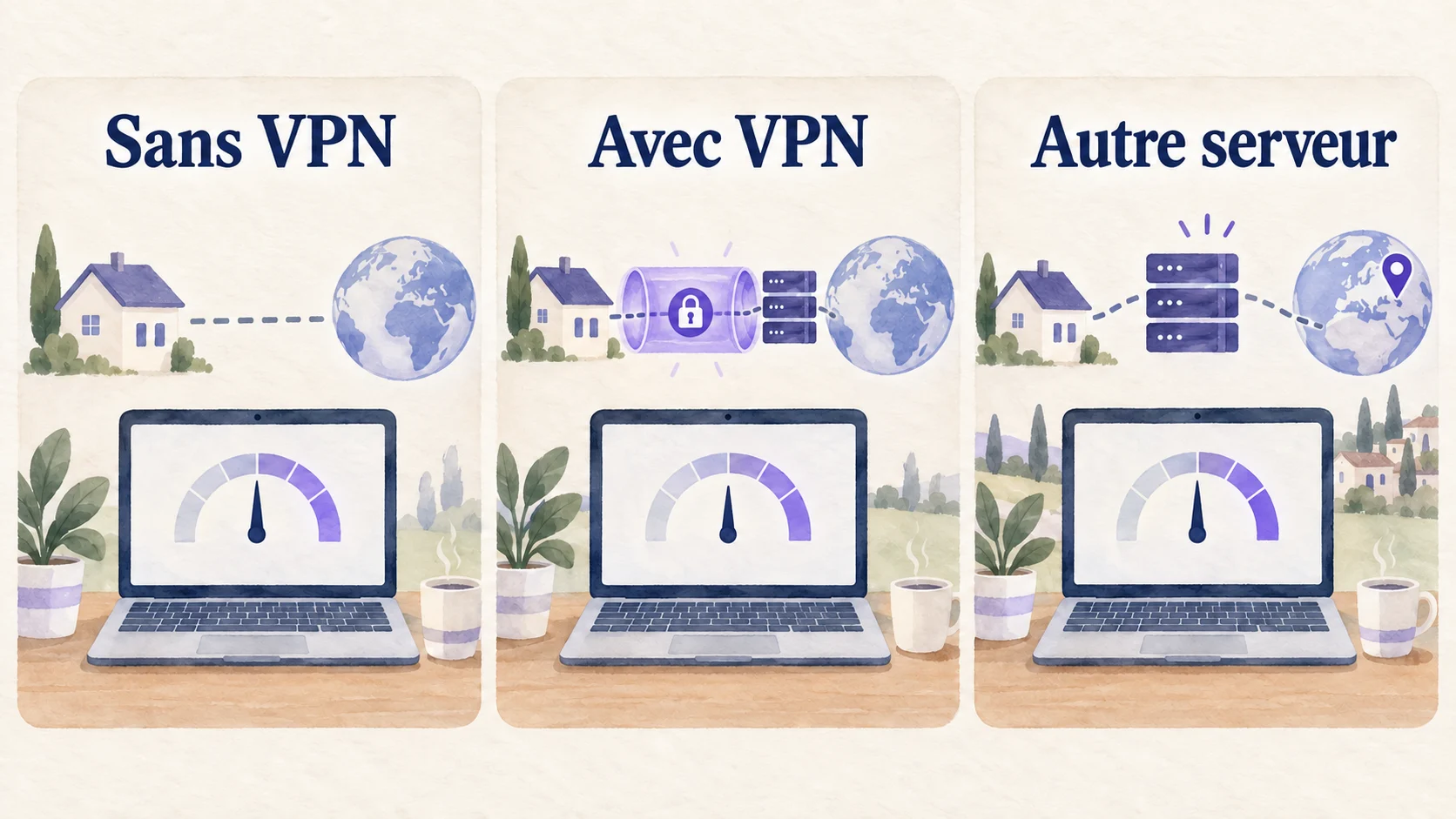
- Scegli lo stesso dispositivo e la stessa rete. Metti in pausa download pesanti e sincronizzazioni non essenziali.
- Prova senza VPN e poi con la VPN, usando lo stesso strumento e, se possibile, lo stesso server di test.
- Annota velocità e latenza, ma osserva anche il comportamento dell’applicazione che dà problemi.
- Ripeti una volta se i risultati variano molto, senza moltiplicare inutilmente i test.
Durante la prova senza VPN, il tunnel non protegge più il traffico. Fai il confronto su una rete affidabile e riconnettiti dopo. I test di velocità possono consumare molti dati: fai attenzione con un piano mobile limitato.
L’illustrazione presenta il metodo di confronto, non un risultato atteso o una promessa di maggiore velocità.
Se Internet è già lento senza VPN
Inizia dalla rete locale. Avvicinati al punto di accesso Wi-Fi, prova Ethernet se l’hardware lo permette oppure un’altra rete affidabile.
Un Wi-Fi di hotel condiviso da molti ospiti, un segnale mobile debole o più dispositivi che scaricano contemporaneamente possono ridurre le prestazioni. La VPN non può creare banda aggiuntiva.
Puoi riavviare il tuo router se ne hai la possibilità, avvisando gli altri utenti. Su una rete aziendale o di una struttura, chiedi aiuto al gestore invece di modificarne la configurazione.
Se il rallentamento compare con la VPN
Provare un server più vicino
Il passaggio dal server VPN aggiunge un percorso. Un server geograficamente vicino è spesso un buon punto di partenza, anche se la distanza non spiega tutto. Contano anche l’instradamento del traffico e il carico del server.
Prova un altro server disponibile nell’applicazione Erqiva, poi ripeti lo stesso test. Evita di cambiare contemporaneamente rete e server: non sapresti più quale modifica spiega il risultato.
Verificare le opzioni dell’applicazione
Se sono proposti più protocolli supportati dal tuo accesso, prova un’altra opzione documentata. Un protocollo è il modo in cui si stabilisce il tunnel VPN; le prestazioni possono variare secondo la rete.
Non copiare impostazioni trovate a caso per un altro fornitore. La nostra guida di installazione della VPN permette di ripartire dai passaggi previsti per il tuo accesso.
Aggiornare e riavviare
Installa gli aggiornamenti ufficiali dell’applicazione, poi riavviala. Anche riavviare il dispositivo può risolvere un problema temporaneo. Verifica che non sia in esecuzione un’altra VPN personale; su un dispositivo professionale, rispetta le indicazioni dell’organizzazione.
Mantieni antivirus e firewall attivi. Disattivarli stabilmente per guadagnare un po’ di velocità non è una soluzione adatta.
Se un solo sito o servizio è lento
Prova un’altra pagina o applicazione. Se tutto il resto funziona normalmente, il servizio remoto può essere sovraccarico o limitare certe connessioni. Un problema localizzato non dimostra che tutta la VPN funzioni male.
Dopo una modifica, verifica lo stato della VPN e l’indirizzo IP visibile. Se il problema persiste, contatta l’assistenza Erqiva con dispositivo, versione dell’applicazione, tipo di rete, server usato e risultati confrontati. Non inviare password.
Per approfondire: comprendere la latenza con Cloudflare.