LES GUIDES ERQIVA
Pourquoi utiliser un VPN sur un Wi-Fi public ?
Au café, à l’hôtel ou à l’aéroport, un VPN ajoute une protection utile à votre connexion. Voici les bons réflexes pour utiliser un réseau que vous ne maîtrisez pas.

Le Wi-Fi gratuit rend bien service pour consulter un itinéraire, envoyer un document ou attendre son train. Mais vous ne savez pas toujours qui gère le réseau ni comment il est configuré. Un VPN ajoute un tunnel chiffré entre votre appareil et son serveur pour le trafic qui y passe. C’est une précaution utile, à associer à quelques habitudes simples.
Ce qui change sur un réseau public
Chez vous, vous connaissez généralement votre box et les appareils qui l’utilisent. Dans un lieu public, cette visibilité disparaît. Le nom du réseau peut être ambigu, son administration inconnue et son accès partagé avec de nombreux visiteurs.
Cela ne signifie pas que toutes vos données circulent en clair. Le chiffrement utilisé par de nombreux sites et applications protège déjà une grande partie des échanges. En revanche, un réseau portant le nom d’un établissement n’est pas forcément le bon : quelqu’un peut créer un point d’accès au nom ressemblant.
Le premier réflexe est donc de vérifier le nom exact du Wi-Fi auprès du personnel, plutôt que de choisir celui dont le signal est le plus fort.
Ce que le VPN apporte concrètement
Lorsque le VPN est connecté, le trafic qu’il prend en charge circule dans un tunnel chiffré jusqu’au serveur VPN. Le gestionnaire du Wi-Fi ne peut alors pas lire le contenu de ce tunnel ni observer directement les destinations qui y transitent. Il peut néanmoins constater une connexion au serveur VPN, ainsi que certains éléments comme son volume et sa durée.
Les sites visités voient généralement l’adresse IP de sortie du VPN à la place de celle du réseau local. Cela ne vous rend pas invisible : un compte connecté ou des cookies peuvent toujours permettre de vous reconnaître.
Avec votre accès Erqiva, l’idée est surtout de retrouver un geste familier sur les réseaux de passage : ouvrir l’application, se connecter, puis contrôler son état. Pour comprendre le principe, consultez notre guide Qu’est-ce qu’un VPN et à quoi sert-il ?.
Trois étapes avant de naviguer
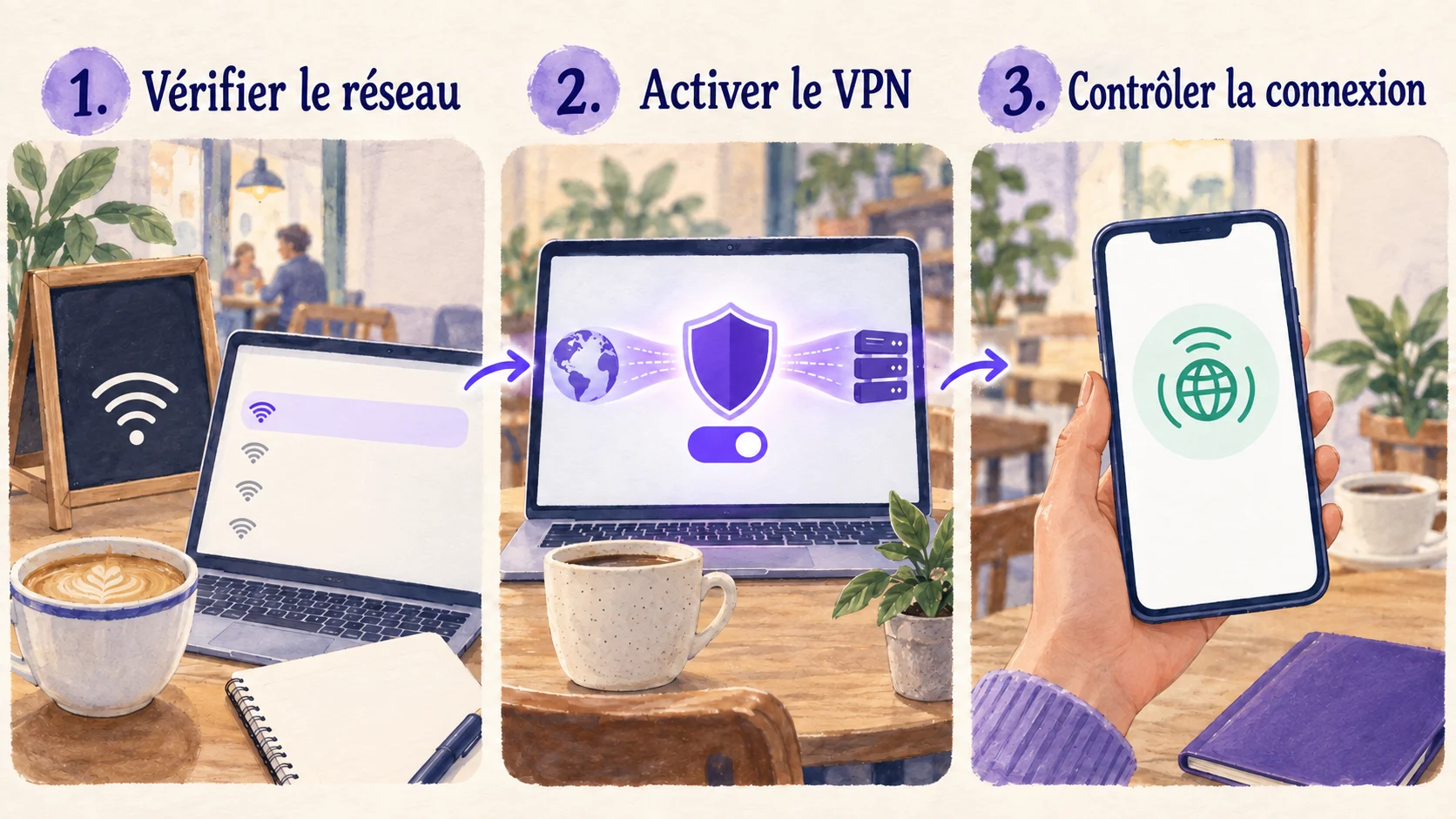
1. Rejoindre le bon réseau
Demandez le nom officiel du Wi-Fi. Si une page d’accueil est nécessaire pour obtenir Internet, terminez cette étape avant de lancer le VPN. Un portail d’hôtel peut demander une référence de séjour ; cela ne justifie pas de lui communiquer le mot de passe de votre messagerie ou de votre VPN.
Si le portail semble inhabituel, demandez confirmation au personnel. Ne contournez pas une alerte de sécurité du navigateur pour poursuivre.
2. Activer votre connexion VPN
Ouvrez l’application compatible avec votre accès Erqiva et lancez la connexion. Attendez l’état connecté : avoir simplement ouvert l’application ne suffit pas.
Si elle n’est pas encore configurée, suivez les étapes de notre guide d’installation sur ordinateur et mobile, idéalement avant votre déplacement.
3. Faire un contrôle rapide
Ouvrez une page habituelle, puis vérifiez que le VPN reste connecté. Un passage du Wi-Fi aux données mobiles, une sortie de veille ou un changement de point d’accès peut interrompre le tunnel ou déclencher une reconnexion.
Notre guide pour vérifier le fonctionnement du VPN explique aussi comment comparer l’adresse IP visible.
Les bons réflexes qui restent utiles
- Désactivez la connexion automatique aux réseaux publics déjà mémorisés lorsque vous n’en avez plus besoin.
- Gardez le système et les applications à jour, ainsi que les protections de l’appareil.
- Évitez le partage de fichiers et la découverte de l’appareil sur un réseau public.
- Vérifiez l’adresse du site avant de saisir un mot de passe ; un VPN ne rend pas un faux site légitime.
- Pour une opération sensible sur un Wi-Fi douteux, préférez une connexion mobile de confiance, en tenant compte de votre forfait.
Si le Wi-Fi bloque le VPN
Vérifiez d’abord que le portail d’accès a bien été validé. Essayez ensuite de reconnecter l’application ou de choisir un autre serveur disponible. Si le réseau interdit les VPN, respectez ses règles et utilisez un autre accès autorisé.
Le VPN ne répare pas un réseau instable et ne supprime pas les risques de phishing ou de logiciel malveillant. Son intérêt est précis : mieux protéger le trajet de votre connexion sur une infrastructure que vous ne maîtrisez pas.
Pour approfondir : les explications de la FTC sur le Wi-Fi public rappellent également le rôle du chiffrement déjà présent sur le Web.