LES GUIDES ERQIVA
Le VPN ne se connecte pas : que vérifier ?
Identifiants refusés, connexion qui tourne en boucle ou Internet indisponible : suivez ces vérifications dans l’ordre avant de modifier votre configuration.

Le bouton de connexion tourne sans résultat, un message refuse vos identifiants ou Internet disparaît dès l’activation du VPN ? Commencez par identifier ce qui bloque, puis suivez les vérifications dans l’ordre. Inutile de réinstaller immédiatement l’application ou de changer tous ses paramètres.
Repérer le symptôme
| Ce que vous voyez | Première piste à vérifier |
|---|---|
| Aucun site ne s’ouvre, même sans VPN | La connexion Internet ou le portail Wi-Fi |
| Les identifiants sont refusés | Les informations d’accès VPN et la validité du service |
| La connexion reste en attente | L’application, le serveur ou les restrictions du réseau |
| Le VPN indique connecté, mais Internet ne fonctionne plus | Le serveur choisi, la configuration ou un conflit réseau |
Notez le message exact et le moment où il apparaît. Une capture peut aider, à condition de masquer les identifiants, adresses personnelles et autres informations confidentielles.
1. Vérifier que le réseau donne accès à Internet
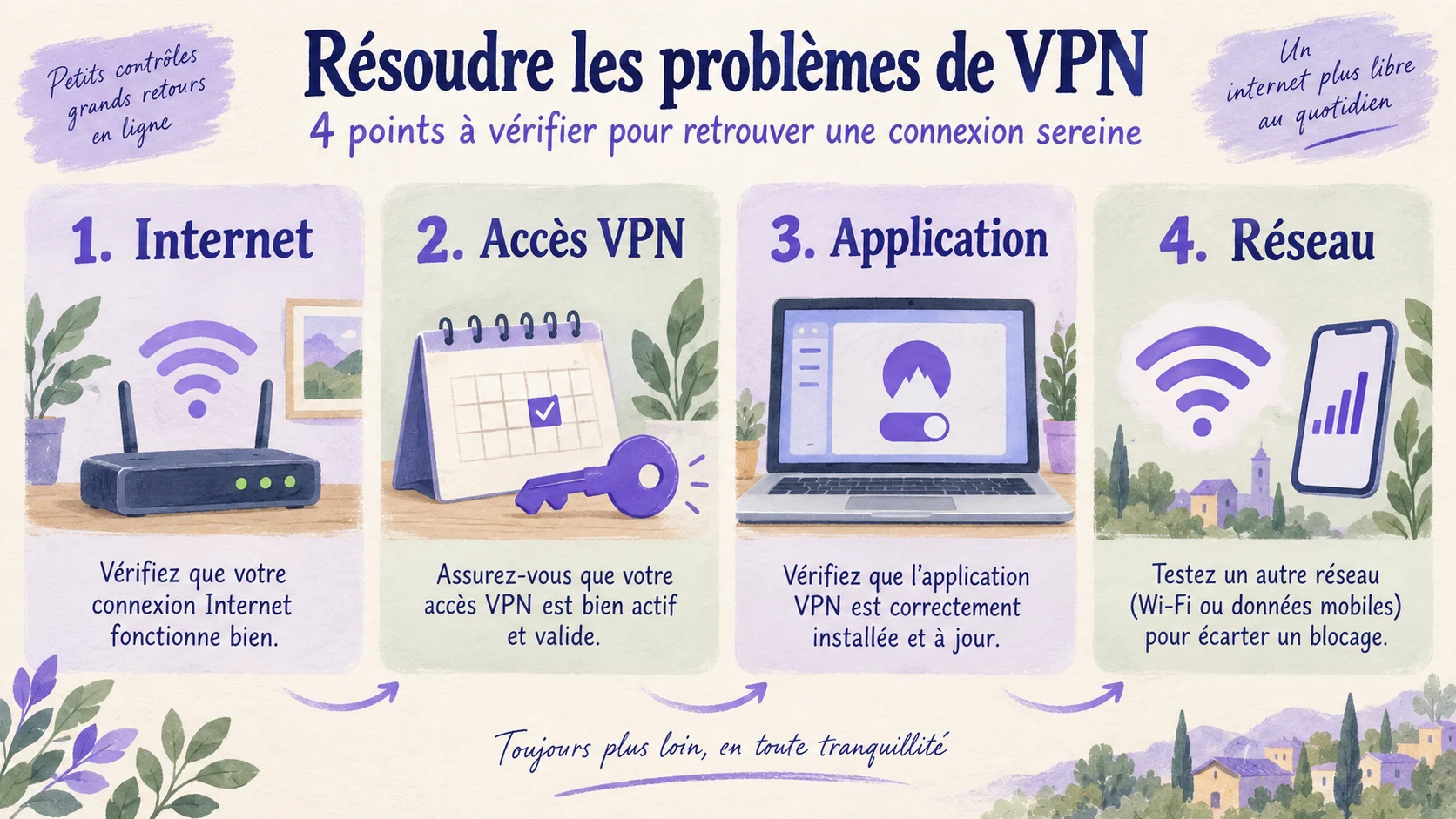
Déconnectez le VPN pour un bref test, puis ouvrez une page habituelle. Pendant ce contrôle, le trafic ne bénéficie plus du tunnel VPN : évitez les opérations sensibles sur un réseau inconnu.
Dans un hôtel, un aéroport ou un café, il faut parfois valider un portail d’accès avant que le VPN puisse se connecter. Rejoignez le réseau officiel de l’établissement et terminez cette étape. Ne contournez pas une alerte de certificat et ne saisissez pas votre mot de passe VPN dans ce portail.
Si Internet reste indisponible, concentrez-vous sur le Wi-Fi, les données mobiles ou la box. Un VPN a besoin d’une connexion Internet fonctionnelle pour établir son tunnel.
2. Contrôler votre accès Erqiva
Dans votre espace client, vérifiez que le service est actif et que sa période d’accès n’est pas arrivée à échéance. Une commande ne signifie pas nécessairement qu’un accès est déjà utilisable : consultez bien l’état du service associé.
Utilisez ensuite les informations destinées à la connexion VPN. Selon le fonctionnement du service, elles peuvent être différentes de celles utilisées pour ouvrir votre espace client.
- Vérifiez les majuscules et les caractères ressemblants.
- Évitez les espaces ajoutés au début ou à la fin d’un copier-coller.
- Assurez-vous d’utiliser les paramètres du bon accès.
- Après une modification de vos informations VPN, actualisez-les dans l’application.
Si l’accès est expiré, consultez les modalités affichées dans votre espace client avant toute nouvelle commande. Notre guide sur la durée des formules VPN aide à choisir une période adaptée.
3. Vérifier l’application et l’appareil
Fermez puis relancez l’application. Si nécessaire, redémarrez l’appareil et installez les mises à jour officielles disponibles.
Contrôlez aussi la date, l’heure et le fuseau horaire : une horloge incorrecte peut perturber certaines vérifications de connexion. Le réglage automatique est généralement le choix le plus simple.
Sur mobile, le système doit autoriser l’application à créer une connexion VPN. Si cette autorisation a été refusée, relancez la procédure prévue par l’application et vérifiez la demande présentée par le système. N’acceptez pas de profil provenant d’une source inconnue.
Pour reprendre les bons paramètres, suivez notre guide d’installation et de configuration. Évitez de supprimer une configuration avant d’être certain de pouvoir la retrouver.
4. Essayer un autre serveur ou réseau
Sélectionnez un autre serveur proposé dans l’application, puis tentez une nouvelle connexion. Si une autre option de protocole est disponible et documentée pour votre accès, elle peut également être testée.
Changez une seule chose à la fois. Essayez ensuite un autre réseau de confiance, par exemple votre connexion mobile si votre forfait le permet. Si le VPN fonctionne ailleurs, le premier réseau peut être en cause.
Un réseau professionnel ou scolaire peut appliquer des restrictions. Respectez-les et contactez son administrateur. Ne désactivez pas le pare-feu ou l’antivirus pour forcer la connexion ; une éventuelle règle doit être examinée de façon ciblée.
Le VPN est connecté : confirmer le résultat
L’état connecté est encourageant, mais vérifiez aussi qu’une page s’ouvre normalement. Notre guide pour contrôler le fonctionnement du VPN décrit les vérifications complémentaires, notamment celle de l’adresse IP.
Si le problème persiste, adressez à l’assistance Erqiva le message d’erreur, l’appareil et son système, la version de l’application, le réseau utilisé, le serveur essayé et les étapes déjà effectuées. N’envoyez jamais votre mot de passe ou un fichier de configuration contenant des secrets. Une description précise suffit souvent à orienter la première réponse.